
下载
Forge的安装器是客户端和服务端共用的,下载下来是一个jar文件
Forge下载地址:https://files.minecraftforge.net/
下载的时候先找到自己要的版本,然后右键复制链接地址,拿到一个如下的链接
从这个链接里面截取加粗紫色字的那一段链接,直接打开就是下载链接
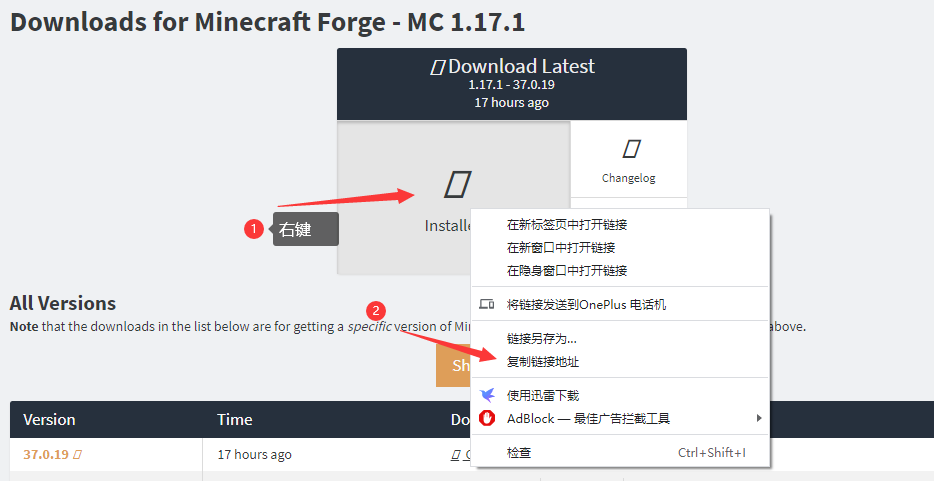 因为有些人实在是太蠢,受不了了,我特地又加了这张截图
使用
使用之前确保自己安装了Java并且正确配置了jar文件的打开方式(java.exe)
安装Java
Java下载见 https://www.java.com/en/download/manual.jsp
注意:
- 下载时选择正确的架构,64位的操作系统选择64位的java,32位的操作系统选择32位的java(32位的可用内存受限制)
- Offline的离线安装包下载较快,推荐使用(在线安装包国内下载极慢)
- 安装的时候选择一个自己找得到的位置,或者在安装时记下默认的安装路径,后面会用到
打开方式不正常的解决办法
- 右键jar,点击属性
- 找到打开方式右侧的更改
- 找到如下图(Java启动项)的选项


- 如果找到了的话选中并跳到第4步
- 如果没有的话在最下面找到更多应用
- 还没有的话点击在这台电脑上查找其他应用
- 找到你安装Java的位置,进入bin文件夹选择javaw.exe
- 双击打开Jar文件
如果双击打开正常的跳到第5步(打开之后等待一会儿)
在Jar所在的文件夹中的空白地方,按shift+右键点击在此处打开Powershell

在其中输入
java -jar 你的安装jar完整名字并且回车
如果不能正常打开可以找我询问,并附带powershell中显示的内容截图
- 看下方的安装步骤
安装步骤
- 服务端和客户端的操作有所不同
- 客户端选择第一个Client
- 服务端选择第二个Server
- 点击右下角的三个点选择安装路径
- 服务端就是服务端核心所在的文件夹(空文件夹也没问题,安装器会自动下载原版jar作为启动的库文件)
- 客户端选择
客户端文件夹/.minecraft文件夹
- 点击确定开始安装
- 如果安装失败可以多试几次,国内网络环境不佳,连接超时属于正常现象,如果多次失败可以试试早上安装(亲身经历表明这是有用的)
- 安装成功后
- 客户端在启动器的启动选项中选择带Forge的版本启动
- 服务端的启动脚本中 -jar 后的参数填写他自动生成的名字带forge的jar,一般格式为forge-游戏版本-forge版本.jar,注意不要选带install的jar,那是安装jar不是启动jar(如果是更新的话需要更换为新生成的jar的文件名)
命令行安装步骤
此方式不能安装客户端
在命令行中输入 java -jar forge-1.1x.x-xx.x.xx-installer.jar -installServer 目标路径
其中目标路径是要安装forge的服务端文件夹
等到运行完并且出现
The server installed successfully You can delete this installer file now if you wish
字样时,代表安装成功
到此Forge安装器的使用已经讲完了