
Path意义
输入指令后计算机会查找对应的可执行文件,查找的路径就是Path
进入设置界面
首先在桌面右键此电脑,点击属性
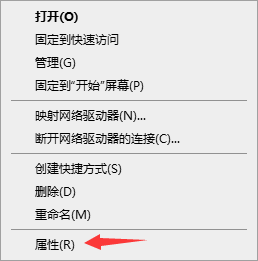 右键此电脑,点击属性
点击右侧的高级系统设置
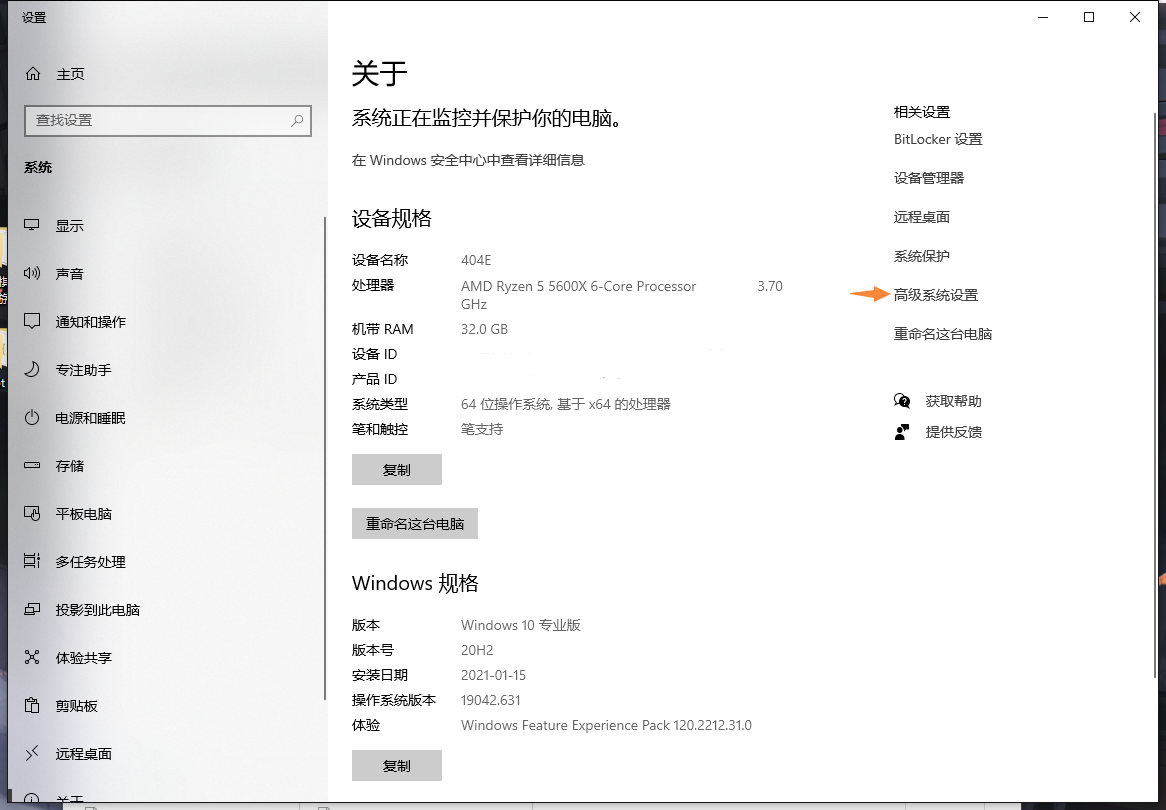 点击高级系统设置
点击环境变量
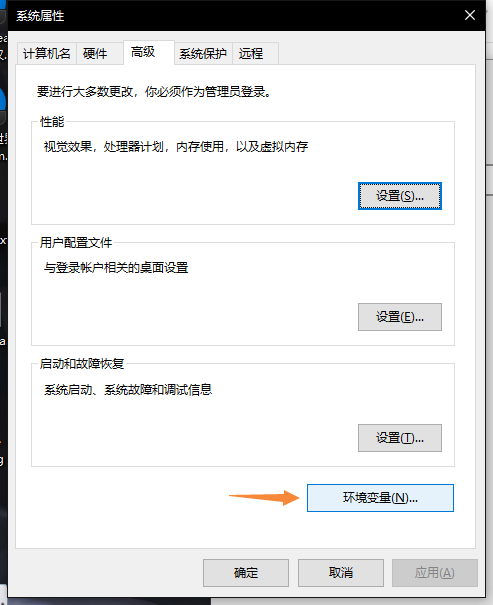 点击环境变量
进入如下的环境变量设置界面
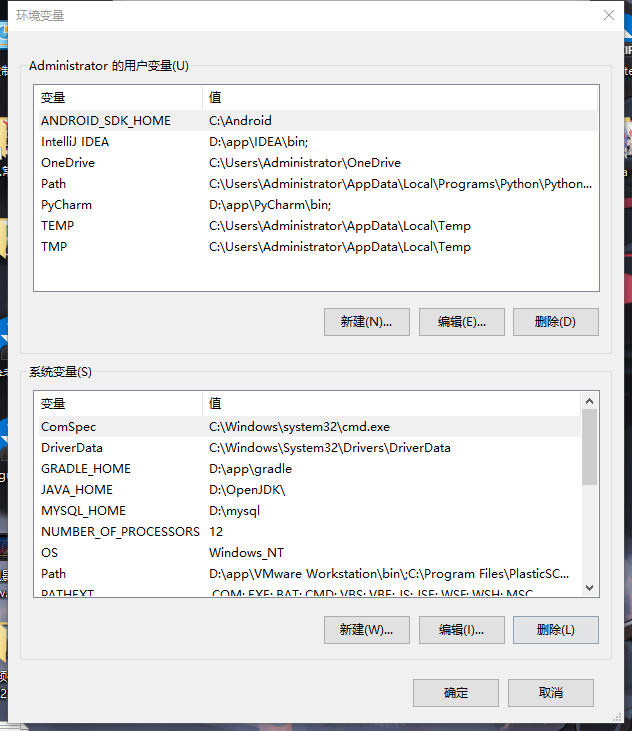 环境变量设置界面
设置路径
这里有两个设置,一个是用户变量,一个是系统变量,我个人比较喜欢设置系统变量,如果设置用户变量,那换一个用户登录之后就要重新设置一遍,不方便
在系统变量里找到Path,点击右下角的编辑(一定不要点到新建),打开如下界面
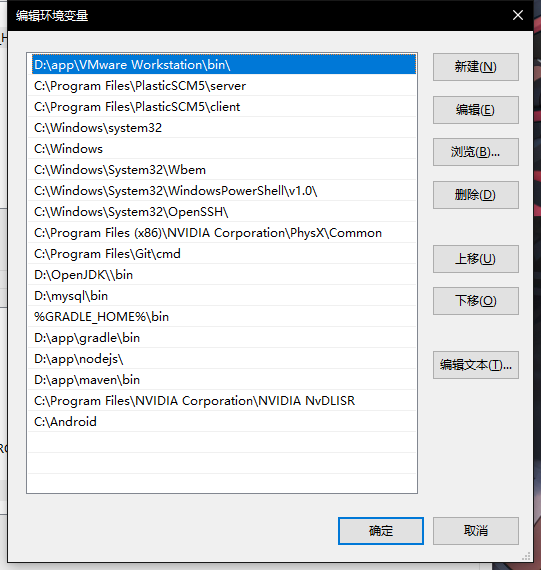 Path的编辑界面
这里是我们系统的各种环境变量,里面的内容因电脑而异,不必纠结多了少了
添加Path变量
有两种方式添加路径
- 直接在右侧点击新建然后输入路径
- 在系统变量里面设置一个路径,然后在这里引用
这里以java为例,假设java安装在D:\Java文件夹中
方法一
点击右侧的新建
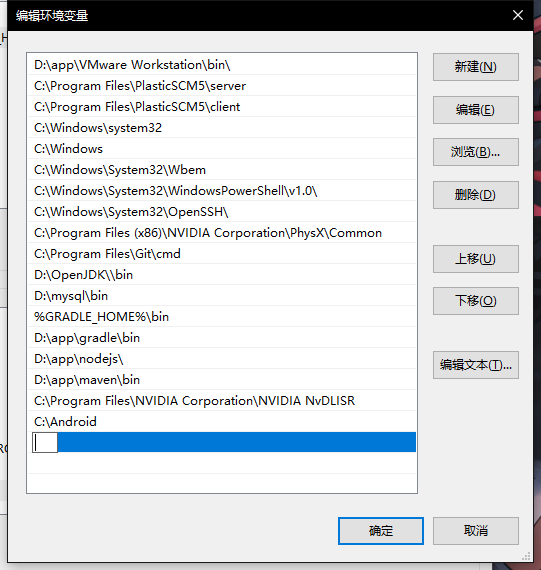 新建
新建
在里面输入路径(大部分软件的可执行文件会放在bin文件夹里,java也是如此)
输入D:\Java\bin,然后一路确定
保存后win+r打开cmd界面,并在里面输入java -version检查是否正确,如果返回的是
'java' 不是内部或外部命令,也不是可运行的程序
或批处理文件。
那就代表有问题,反之要是显示了java的具体信息那就是没有问题
方法二
在系统变量里面新建一个变量,并且输入
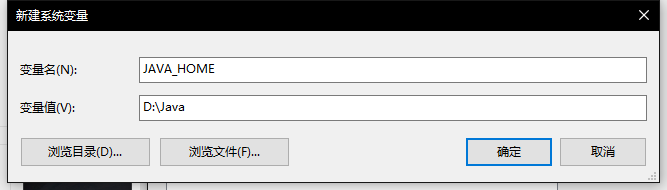 新建环境变量
确定之后再进入Path的编辑界面(进入方式同上)
在Path编辑界面里点击新建并且输入 %JAVA_HOME%\bin
这里的%JAVA_HOME%就等于是之前输入的D:\Java
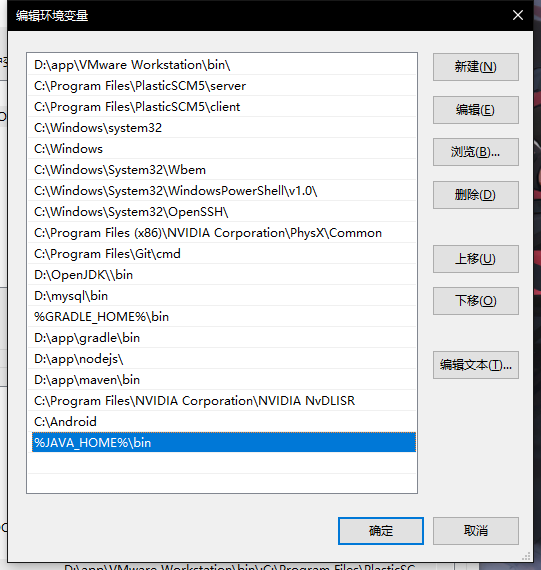 在Path里面添加java的路径
之后也是一路确定
保存后win+r打开cmd界面,并在里面输入java -version检查是否正确,如果返回的是
'java' 不是内部或外部命令,也不是可运行的程序
或批处理文件。
那就代表有问题,反之要是显示了java的具体信息那就是没有问题