Tag

Windows

回退vscode版本 & 多版本共存

最近更新了vscode,有一天需要连接远程服务器的时候发现报错说服务器glibc什么的版本过旧不支持了,但是服务器又不是我的,没法更新系统,所以需要回退旧版本。同时我有一个新版本的vscode,因为claude code插件不支持旧版本vscode,所以需要两个vscode互相隔离,于是就有了这个博客。

下载旧版本vscode

因为我需要多版本共存,所以需要一个免安装的版本,避免他和现有版本产生冲突

首先在faq中找到下载地址的格式,然后填入对应的版本

https://update.code.visualstudio.com/{version}/win32-x64-archive/stable

运行

如果下载之后直接运行,会直接使用当前用户目录下的缓存,比如插件啥的,可能会产生冲突,所以需要指定各种目录,我直接给出启动脚本

@echo off

set VSCODE_DIR=C:\Users\Administrator\Downloads\VSCode-win32-x64-1.96.4
set "VSCODE_EXECUTABLE=%VSCODE_DIR%\Code.exe"
set "USER_DATA_DIRECTORY=%VSCODE_DIR%\user-profile"
set "EXTENSIONS_DIR=%VSCODE_DIR%\user-extensions"

start "VSCode Portable" "%VSCODE_EXECUTABLE%" --user-data-dir "%USER_DATA_DIRECTORY%" --extensions-dir "%EXTENSIONS_DIR%"

用这个脚本启动则vscode会有独立的用户数据目录和插件目录,避免和安装版本的产生冲突
通过局域网在安卓设备和PC之间传输文件

PC操作

配置共享文件夹

  1. 首先需要一个文件夹用于存放传输的文件,建议在空间比较大的盘下创建,比如D盘
  2. 右键文件夹点击属性 -> 共享 -> 网络文件和文件夹共享 -> 共享
  3. 下拉框中选择用户,此处若要允许匿名访问则选择下拉框中的EveryOne
  4. 在下方添加的用户中配置权限,若要允许修改则点击读取修改为读取/写入
  5. 点击共享
  6. 点击完成

匿名共享

  1. 若要允许匿名共享,则需要点击属性界面中最下方 密码保护 -> 网络和共享中心
  2. 在跳转的高级共享设置界面选择所有网络
  3. 最下方密码保护的共享选择无密码保护的共享

tips

同一个共享文件夹中可以针对子文件夹配置不同的访问权限,使匿名访问无法查看某些文件夹

安卓操作

下载文件管理器+

连接SMB共享

  1. 打开 文件管理器+ 并选择远程存储,点击添加远程存储
  2. 选择SMB(SMB是windows的局域网文件共享协议)
  3. 在弹出的窗口中填写主机名,用户名和密码(或者匿名)
    此处主机名可以尝试填写对应pc的机器名,但是有可能因为路由器原因导致失败
    若失败请填入机器的ip地址,win+r 打开 cmd ,在 cmd 中输入 ipconfig 显示自己的ip地址
    在其中选择 和要连接的安卓设备在同一个网络下的网络连接(注意选择有IPv4 地址的网卡)
    比如pc通过网线连接的路由器,那么此时选择以太网的网络地址
    比如pc通过wifi连接的路由器,那么此时选择无线局域网适配器
  4. 填写用户名和密码(若匿名则勾选匿名)
  5. 连接

tips

可以将远程存储中的文件夹放入收藏夹从而快捷访问

Windows部署MongoDB

下载

MongoDB 6 的zip中只包含mongod即服务端,需要额外下载mongosh作为客户端

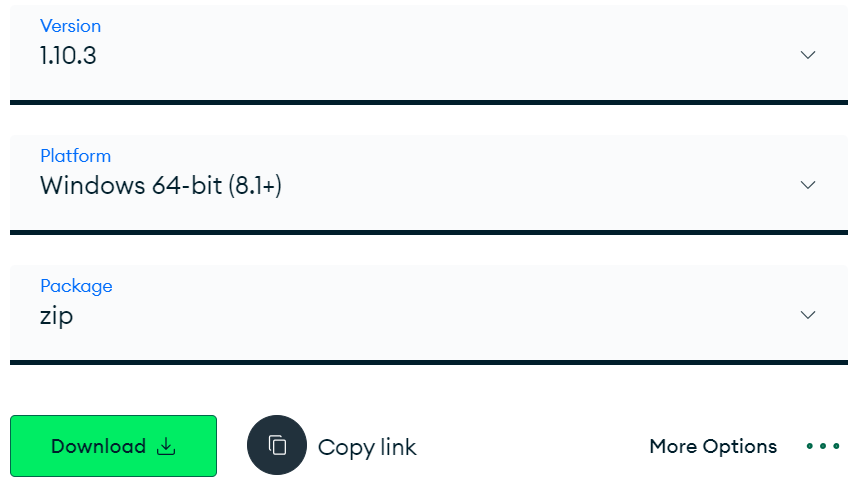
mongo下载:https://www.mongodb.com/try/download/community

mongosh下载:https://www.mongodb.com/try/download/shell

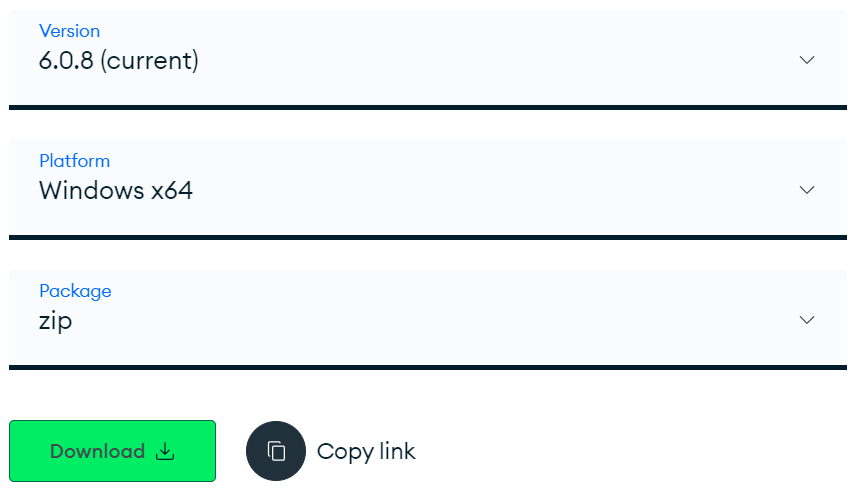
两者的下载都需要选择平台和架构

mongod安装服务

下载的MongoDB解压到目标位置,然后在其中新建一个文件mongod.yml(名字和后缀名不重要,随便起)

这儿的两个path,都换成自己的,目录需要自己手动创建,比如我这儿就是在MongoDB文件夹下新建的data文件夹和logs文件夹

systemLog:
    destination: file
    path: D:\App\MongoDB\logs\mongod.log
storage:
    dbPath: D:\App\MongoDB\data

在命令行中执行以下指令注册服务(这儿的serviceName是不可缺少的)

# 安装mongo服务
mongod --config "D:\App\MongoDB\mongo.yml" --install --serviceName "MongoDB"
# 启动mongo服务
net start MongoDB

此时mongodb的服务就已经安装并启动了,可以用mongosh连接了(添加path不再赘述)

创建用户

// 参考 https://www.mongodb.com/docs/manual/tutorial/create-users/#create-additional-users-for-your-deployment
use test
db.createUser(
  {
    user: "用户名",
    // passwordPrompt()会要求在控制台中输入密码, 避免密码出现在日志中, 也可以直接使用密码
    pwd:  passwordPrompt(),
    // 权限参考 https://www.mongodb.com/docs/manual/reference/built-in-roles/#database-user-roles
    roles: [ { role: "readWrite", db: "test" },
             { role: "read", db: "reporting" } ]
  }
)

mongosh登录

mongosh "mongodb://admin:123456@localhost:27017/test?authSource=admin"

win环境下配置gpg密钥

本文中使用的密钥为示例密钥,并无实际作用

安装git

https://git-scm.com/downloads

打开git bash

在桌面上右键打开菜单,点击

生成gpg密钥

参考文档 https://docs.github.com/zh/authentication/managing-commit-signature-verification/generating-a-new-gpg-key

输入指令 gpg --full-generate-key

$ gpg --full-generate-key # 输入生成gpg密钥的指令
gpg (GnuPG) 2.2.29-unknown; Copyright (C) 2021 Free Software Foundation, Inc.
This is free software: you are free to change and redistribute it.
There is NO WARRANTY, to the extent permitted by law.

Please select what kind of key you want: # 选择你想要的密钥类型,默认即可
   (1) RSA and RSA (default) # 默认值
   (2) DSA and Elgamal
   (3) DSA (sign only)
   (4) RSA (sign only)
  (14) Existing key from card
Your selection? # 回车,使用默认值(rsa)
RSA keys may be between 1024 and 4096 bits long.
What keysize do you want? (3072) 4096 # 此处我手动输入4096,因为git文档中注明 `密钥必须至少是 4096 位`
Please specify how long the key should be valid. # 选择有效期
         0 = key does not expire # 默认值,永久生效
      <n>  = key expires in n days
      <n>w = key expires in n weeks
      <n>m = key expires in n months
      <n>y = key expires in n years
Key is valid for? (0) # 回车,使用默认值
Key does not expire at all # 提示密钥不会过期
Is this correct? (y/N) y # 输入y并回车

GnuPG needs to construct a user ID to identify your key. # 需要输入个人信息

Real name: qwert # 输入名字,此处输入的是qwert
Email address: 123@456.com # 输入邮箱,此处输入的是123@456.com
Comment: test # 输入注释,此处输入的是test
You selected this USER-ID:
    "qwert (test) <123@456.com>"

Change (N)ame, (C)omment, (E)mail or (O)kay/(Q)uit? # 输入o则确认信息无误,生成密钥;输入q则取消生成并退出

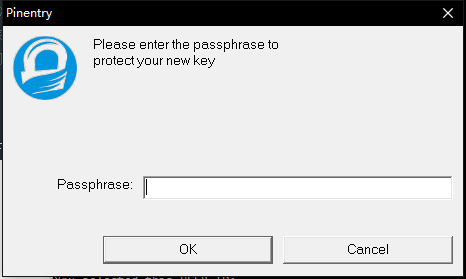
输入o并回车后会跳出弹窗让你输入密码并确认(过短会提示,可以强制使用)

查看已有密钥 gpg --list-secret-keys --keyid-format=long

$ gpg --list-secret-keys --keyid-format=long
gpg: checking the trustdb
gpg: marginals needed: 3  completes needed: 1  trust model: pgp
gpg: depth: 0  valid:   2  signed:   0  trust: 0-, 0q, 0n, 0m, 0f, 2u
/c/Users/Administrator/.gnupg/pubring.kbx
-----------------------------------------
sec   rsa4096/25F10366757A2676 2023-02-13 [SC]
      112C798ADD267E3918A0663825F10366757A2676
uid                 [ultimate] qwert (test) <123@456.com>
ssb   rsa4096/9DE000ED74E49E6B 2023-02-13 [E]

导出公钥

在git bash中输入 gpg --armor --export 25F10366757A2676

注意,此处最后的数组是你生成的密钥对应的id,也就是上述步骤中sec开头的行,rsa4096/之后的那一串字符,此处是 25F10366757A2676

导出得到的公钥格式应该是如下格式

$ gpg --armor --export 25F10366757A2676
-----BEGIN PGP PUBLIC KEY BLOCK-----

mQINBGPp2UYBEADkaspaZ4gNTpuPQ66WuWrKmDUvxu8t3A0wXq7HKwcKYyluZZPI
kiujcHgOc9UBSc8eG34LA7mSQFJDoke9bhpnp1OhaIGSikgUluY6sNTy1J7oLK+W
XWrWkQWVIeOOiZri/wB6s5+Ijb9F2f8uAw1SOKj16/cUrsqY8KyWarKlipgYkyGc
uFIEV3S7zMJQsU66QwV122Mq0SU6unRyBMcN3kWMz2aRsak7ijtJWGm52b4gqQwi
KcLzevo2etv04rOzZAd1xSw4KvUoaIuA2wd9t2Yw8yVTy715FG/TrPKJfI/NcoD3
tFGxi24BSbuStJqUUmoCNfLMnIbkZH1RYja6Wwzsr6Jy28jj6veD5ETZsshurUXp
qc27F/SiotOzz1BbbncAkYDyBiaQqKELEZ2h6ovgK1kBODHMgMx0EZVBrrxrp5Jq
f37fdeiTeegoUPiD5crJyM7OT3K+6AZi5OjMQ7tomMRULoUIsqWMUtMrDzCcmbab
geRzrx6xc0LcVQspibU/wHyqvnXa1EnSNA+iL+goZIFr5/0sOvZD+BfjOwjiEKy0
1zXZvErjC7h9nwCpPoetqGjIhgDumJZDaWIASB62f1GeNVd7dpFtVlX8sBz6JlVC
kbyoW8uch2ZHTtraMhkt0YjQr4gUj5l93m5J9n2iWkwZqDZCZrYGviWYcQARAQAB
tBpxd2VydCAodGVzdCkgPDEyM0A0NTYuY29tPokCTgQTAQgAOBYhBBEseYrdJn45
GKBmOCXxA2Z1eiZ2BQJj6dlGAhsDBQsJCAcCBhUKCQgLAgQWAgMBAh4BAheAAAoJ
ECXxA2Z1eiZ2Fy0QANm4kZiWwz28enOCcy6HpOwZSoRT2b0qLgeBDqMpACkeZC+7
iQvSwarNMhm/kgcd80OKVnLtvgIMDBCwDXz+f4Izwm6ffWzgYzUALErPEsii2kb7
pX07tA66dOv+FhiShnxa5+GV7hdjvMZB4MK+ozTPHud/z/CjXVZAK/h1Ig8dliG7
fEhCVKo0MU7OcF9jIp2g8enlJr1wDnFgSLwSidb3TvJl+eRdb1dKy7YwZuI0ZPmH
GeA8TWgo3l7YgFsOkE7FHAVeF2Sz5/RLrnxnltVL5tTBGCaAuk+7BBfE+7EKGCRO
mbeRRGHgmvkjjUw/H1uMWJsQY7vdzmvEE3c3WCZf5ZrsZZpaxVXyNKJPigHsnWXs
7IIbSablCi4qLEyzKDwk9PouAxhy3tSp0WYqwb358fksxHQ7om8fXLzuUbmtx7/+
0UWISigKi8Xno935C5zWxC7Rn9dCjZV2T6IYWyohO2QhyLup2I7QuM8xHGolkPG8
zsYajE4B2VmLaoLWwNI1hAAC/OogOIbG5Kyt+O+TV+i+X1uu9I7ZS+cArJ+drN4z
3GSBVtbGsonQGC5uOEyXppE3rP+8IZJkF6qV7xDU/TEdl2ky+OYaI0QghwNOMmQE
Z9/nojTTSH8nSUWKK7b7JUMF8t0DG1qDzOr5VNfzDsQymonmwV5WNIewqD5uuQIN
BGPp2UYBEAC+kzCBuYnRp1upLCMGo/mlyJhkgAMS2yM7THNu+zuG//wp6684Pvb3
HJTIGo/H0aOq+IJNF4jNxHGDWd2+5gU/RspUqfHPnwiT/PmkbV3Z0/BbkIFu85NE
PCkPOV/yDJnafDknSSI9qi2fz8SW5mPh1hum3gWiWL8yJE2E5SXVN4tcCfkrHXl2
N87yn2EmFZSSEdNVwDX2dvphf6ZTrFeKrhpJUZNQa8srmAmq8GE1rCTqsb2QyIOI
JYW1yeIN12aeaqLo/glCU6VFoOWlsOK2V5ghUr+uS4mmZOfe2XfETwNPTpPkngnX
/jqgFoTKkfaEOd9H/iiQO+OHg5nv+wihFJNmpiNbBCDKMdTaZ4Zzk72EH2eaodzX
KfG9Od0ZSqGw+i6xfHT++SFRNVzlOJM0DMKU/+BhvfmOHsAYGksHAyyQZ3mzUPDn
NEnIG+aaiJHIYpGa1c62k7fi0ch2Ulswi71v2/cGeDV2P1fVjKeDX1xybMruc56Y
kmS14vFn+C4ZwGbldC3ha3iFFnGxegBNQvRh+7P+fkPzqql64v/l4PT0BjUoQ82a
PcZGAaDeoSkWVit87UBi6uKHY2K4SbpKZAcDaYQ5bV8jgfod/DMDNTAvdkB/ud6s
0mLmYO6QOEOFpEpU9FNOUFj5M1FCqXnMM2wGI2KovHERPvAQIchNCQARAQABiQI2
BBgBCAAgFiEEESx5it0mfjkYoGY4JfEDZnV6JnYFAmPp2UYCGwwACgkQJfEDZnV6
Jnb6SQ//Q7lztvTDKhJWg1TPZP/9ImP7Vs98fxcOmUlSv5XNaZCkcL1JQTFfOmpp
aiwUiHd4lwtENat/PoHhAqo8UI1I8KCherRRCXriJ0cpXAkk5TafA5HFRx8zTJcb
OoyE6+m7Sa7MocoVbSlOScUapNP08fO4mRzkNQTXo6zeNryO7lBmeSSfccCqQ5IK
8Ol7omHJ8wJurL4ult+WOke95HiZ+xu1Pqy8FCO6yj6hrA81tEpF1z+4wPoAsnOV
yn4GYPSISO2tmcB3wDxDI0/IyVjpNsqwcNnbh+a7mJLTAWPGzMdBrRD2HsjQAUex
eEEQYbB36F6qQvy6arShIdi7N59GKIgfxRtm2BUa5LWpEus1kn9QJ6Lg1b9G9Fuc
9fK9hNKVVEMQF9Yo07vuPvHrY19wNmkOsUsQdh2nPxdxKmC8KjHaT/xRcxCrRD+J
LhHa1R/0gc/jMNLCayyoqUy1iCVXFLZwljrE9eoFo1+AOLiw5afwQnZxYT1u1Tiy
irJ1kZwtVTQ8eN2IUw7vWPfMaJvhAo3Qj1wXTupc2OHIoDy7bb19fY9LdMfSvKwT
eF9pjYIR1YSiBpHZ1BKXUX6EzxL1c89NCkaLA/CqSb976pWb+DZITutferSLm7xp
ST07kSUapP2OlmRe5icypQUHx9d8hr9OLMPrpXA0apmGPe/3VaY=
=i2+O
-----END PGP PUBLIC KEY BLOCK-----

将公钥导入github

github设置 https://github.com/settings/keys

添加新gpg密钥 https://github.com/settings/gpg/new

文档参考 https://docs.github.com/zh/authentication/managing-commit-signature-verification/adding-a-gpg-key-to-your-github-account

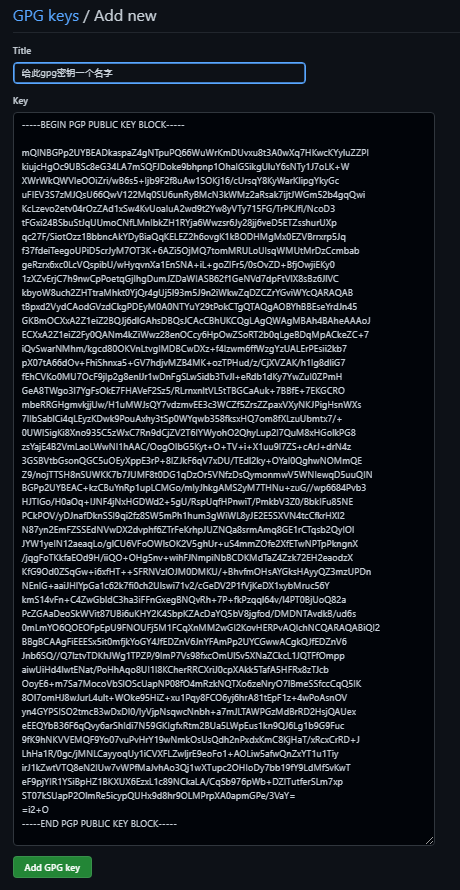
打开添加新gpg密钥界面并填入title和key

title可以写一个名字,用于区分不同的公钥

key写上面步骤中导出的公钥

按照上述生成的内容填充后应该是如下格式

点击下方的Add GPG key将此gpg密钥添加到git中

设置git在提交中启用gpg签名

开启commit使用gpg签名 git config --global commit.gpgsign true

将 Git 配置为默认对所有提交进行签名 git config --global user.signingkey 25F10366757A2676

设置之后idea若不开启使用gpg签名则会提交失败

设置idea在提交时使用gpg签名

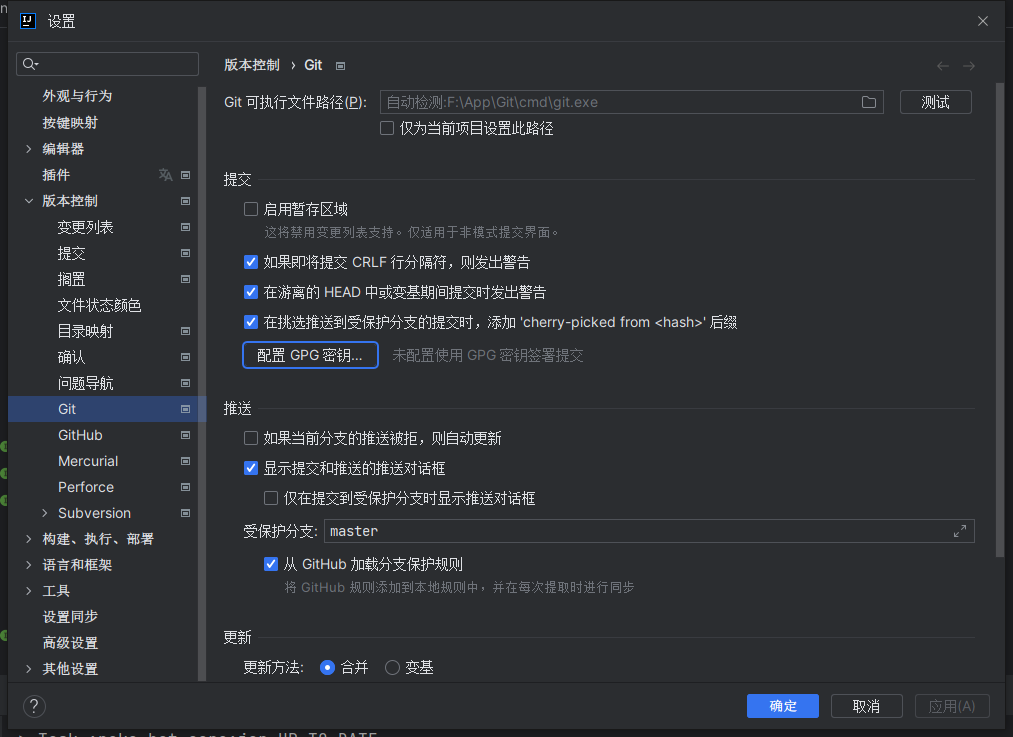
在idea设置中找到版本控制 > git,点击配置GPG密钥,勾选使用GPG密钥签署提交并在下方选择框中选择使用的密钥

之后提交推送时会弹窗提示输入密码

删除gpg密钥

删除密钥有三个选项:--delete-keys--delete-secret-keys--delete-secret-and-public-key
--delete-keys表示从公钥钥匙圈上删除密钥,也就是一同删除公钥和对应的私钥。在分批模式(batch mode)下,密钥必须使用指纹表示,或者使用--yes选项。
--delete-secret-keys表示从私钥钥匙圈上删除密钥。
--delete-secret-and-public-key--delete-keys一样,但是如果私钥存在的话,会先移除私钥。在分批模式下,密钥必须使用指纹表示。

此处在git bash中输入 gpg --delete-secret-and-public-key 25F10366757A2676

注意,此处最后的数组是你生成的密钥对应的id,也就是上述步骤中sec开头的行,rsa4096/之后的那一串字符,此处是 25F10366757A2676

$ gpg --delete-secret-and-public-key 25F10366757A2676
gpg (GnuPG) 2.2.29-unknown; Copyright (C) 2021 Free Software Foundation, Inc.
This is free software: you are free to change and redistribute it.
There is NO WARRANTY, to the extent permitted by law.


sec  rsa4096/25F10366757A2676 2023-02-13 qwert (test) <123@456.com>

Delete this key from the keyring? (y/N) y # 输入y并回车
This is a secret key! - really delete? (y/N) y # 输入y并回车

pub  rsa4096/25F10366757A2676 2023-02-13 qwert (test) <123@456.com>

Delete this key from the keyring? (y/N) y # 输入y并回车
# 弹窗验证

win10部署MySql5.7并修改密码

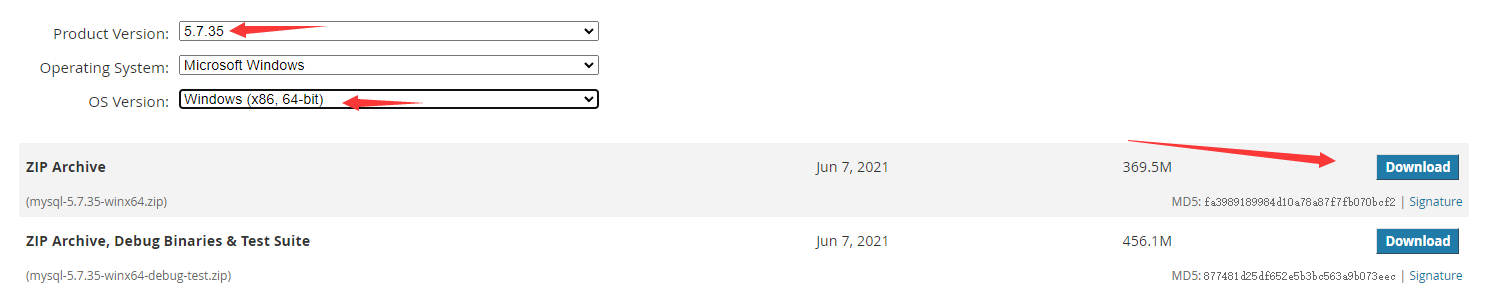
下载

https://downloads.mysql.com/archives/community/

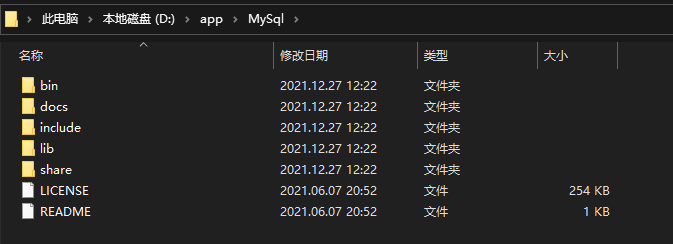
下载完成后解压到自己想安装到的文件夹

这里我使用的是 D:\app\MySql

配置

在此文件夹下新建 my.ini 文件

这里贴出我的配置文件

[mysqld]
port=3306
basedir=D:/app/MySql
datadir=D:/appData/MySql
max_connections=200
character-set-server=utf8
default-storage-engine=INNODB
sql_mode=NO_ENGINE_SUBSTITUTION,STRICT_TRANS_TABLES
[mysql]
default-character-set=utf8

详细解释见中文文档 https://www.mysqlzh.com/doc/13/78.html

设置Path

  1. 此电脑右键 属性
  2. 点击 高级系统设置
  3. 点击 环境变量
  4. 在系统变量中找到Path
  5. 点击编辑
  6. 点击右侧的新建
  7. 输入 D:\app\MySql\bin (这里写自己的安装位置\bin)
  8. 一路确定退出

初始化

  1. win + R 打开运行
  2. 在运行中输入 cmd 并回车
  3. 在cmd中进入mysql文件夹
# 进入mysql文件夹的bin目录
d:
cd app\MySql\bin

# 安装
mysqld install

# 初始化数据文件夹
mysqld --initialize --console
# 执行完成后会给出初始密码(看起来像乱码的那串字符串), 记下来, 后面登录需要用

# 启动
net start mysql

进入MySql

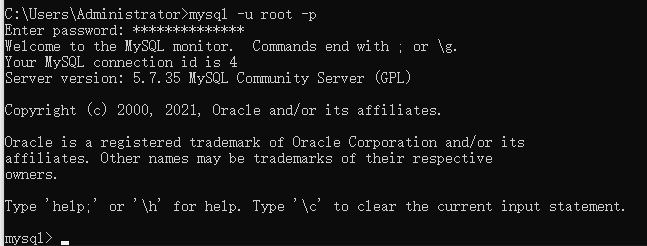
在cmd中输入 mysql -u root -p

根据提示输入密码(上面初始化的时候给你的密码)

输入密码 输入密码 登录完成 登录完成
修改密码

-- 选择数据库
use mysql;
-- 更新密码
update user set authentication_string=password('新密码') where user='root' and Host='localhost';
-- 刷新权限
flush privileges;

use mysql; 失败报错则使用

-- 修改密码
alter user user() identified by '密码';
-- 退出重进
exit

Win文件右键菜单添加自定义打开方式

目标

给所有文件的右键菜单添加"通过 Photoshop 打开"选项

步骤

打开注册表编辑器

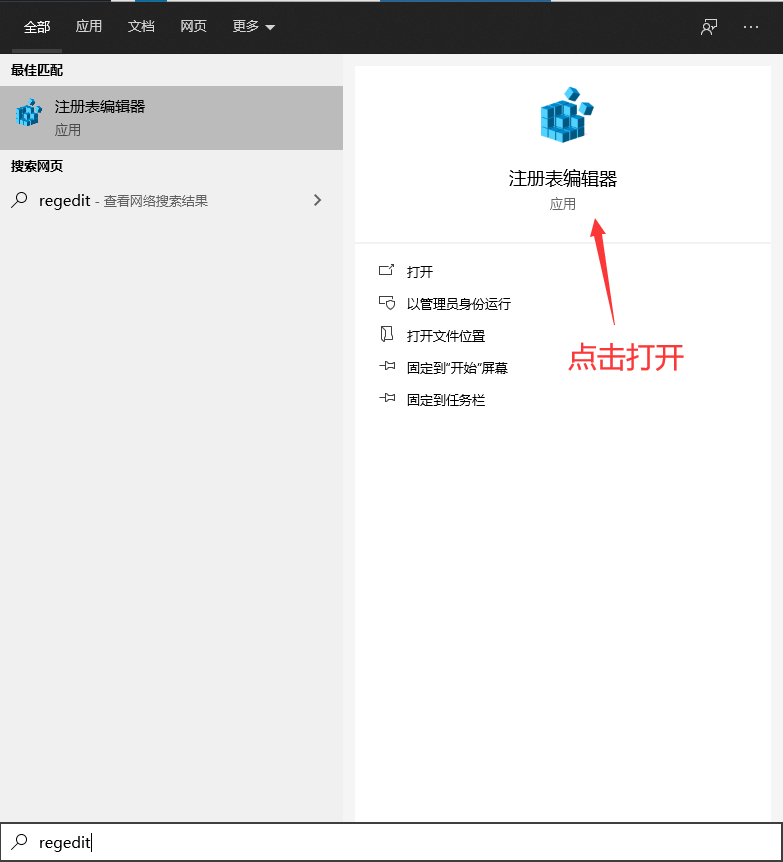
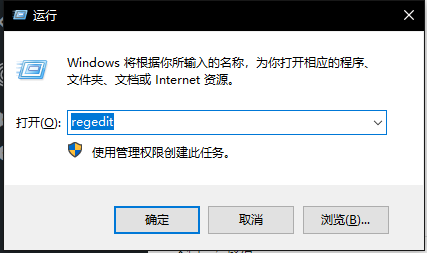
打开开始菜单输入regedit或者win+r打开运行并输入regedit回车

找到对应路径

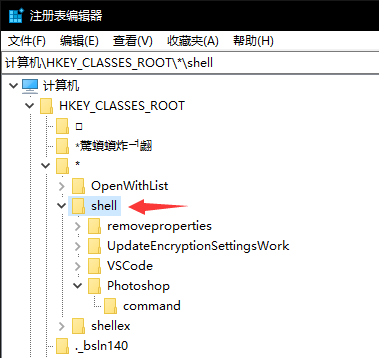
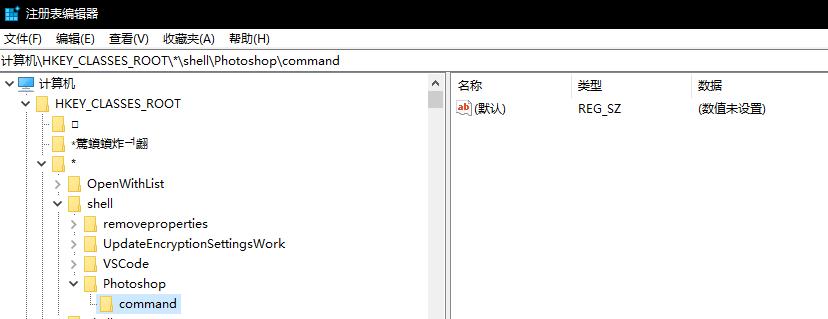
路径为 计算机\HKEY_CLASSES_ROOT\*\shell

在上方的搜索栏直接复制粘贴然后回车跳转

添加

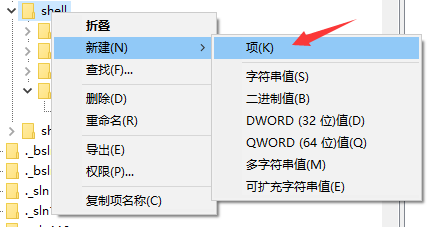
在shell项上右键,点击 新建 -> 项

给新建的项目起一个名字,我这里起的是Photoshop(可以起任意名字,此名字就是修改完成后右键菜单上看到字样)

然后在这个新建的项目上再右键新建一个项(操作同上),重命名为command(这里的名字必须是command

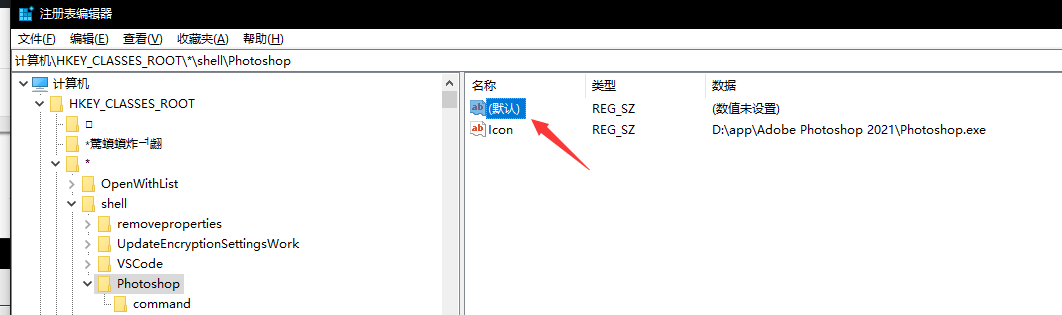
点击选中command,可以看到右侧显示是数值未设置

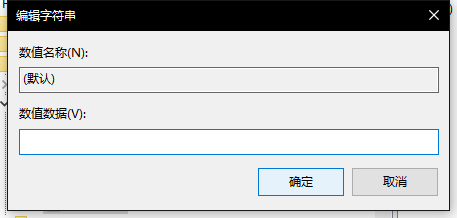
这里我们双击左侧图标或者 (默认) ,打开如下界面

在数值数据中写入

"D:\app\Adobe Photoshop 2021\Photoshop.exe" "%1"

这里我写的是自己的ps安装路径,使用时修改为自己的ps路径,格式同上,引号不可省略

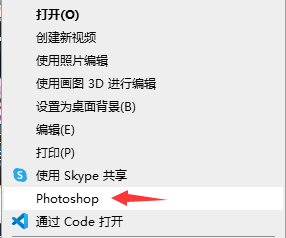
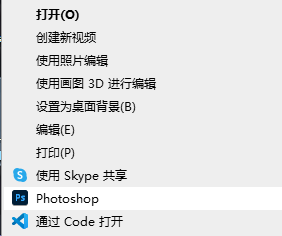
到这里我们就已经可以在所有文件的右键菜单上看到之前设置的选项了

设置图标和显示字样

上图我们可以看到上下两个打开都是有图标的,我们这个显得很low而且没有辨识度,格式也与其他的不一致

这里我们需要设置图标和显示字样

首先是设置图标

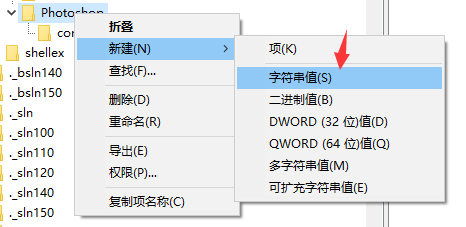
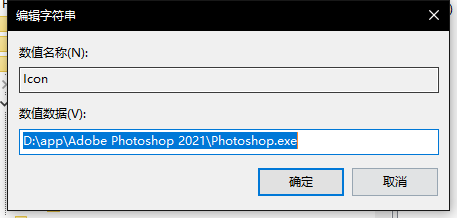
新建一个字符串值,并且命名为 Icon

设置其值为ps路径(这里也是一样,设置为你的ps路径)

修改完成后我们就可以看到,文件右键菜单上的Photoshop上已经有了图标

下一项是修改显示的字样

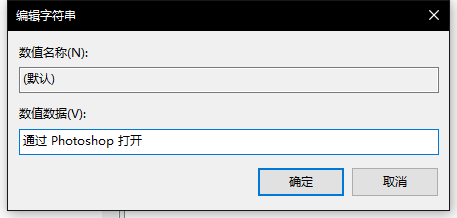
在注册表的Photoshop项上,有一个 默认

将其修改为想要显示的字样

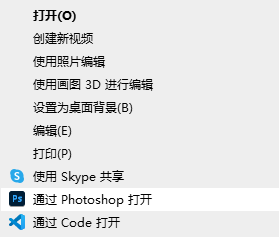
到此为止,在右键新增打开方式的步骤就已经结束了,下面放一张效果图

给某种文件单独添加右键项目

在注册表下的 计算机\HKEY_CLASSES_ROOT 里面,还有很多 . 开头的项目,每个项目代表一个文件后缀名(也就是右键那个后缀名的文件时显示的右键菜单项目)

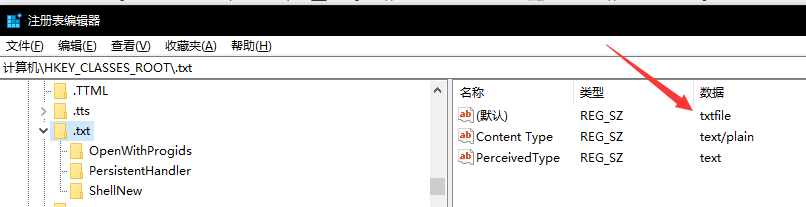
找到你要修改的文件后缀名,这里我用 .txt 做演示

点击 .txt ,复制 (默认) 项中的数据

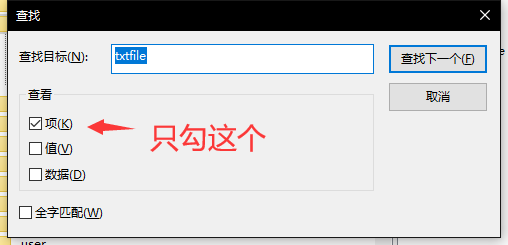
ctrl+f打开搜索,在查找目标中输入上面复制的数据,并且在下面的查看中设置为只勾选项,然后搜索

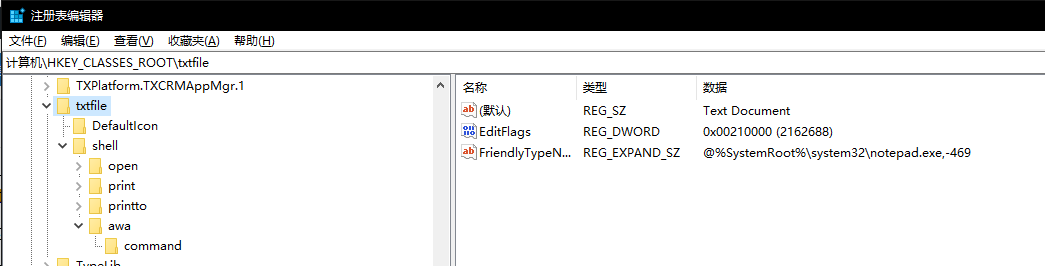
找到之后大概是这样的

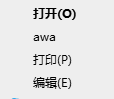
这里的awa项就是新加的,此时在txt文件上右键时显示

具体修改方法按上面的对应所有文件右键菜单的方式修改,这里就不再赘述

Windows cmd选择模式

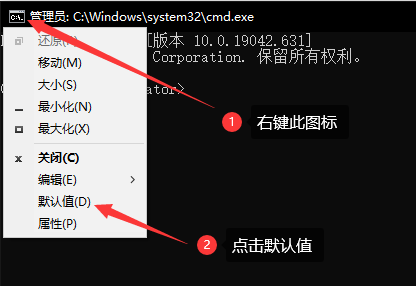
首先打开cmd,在左上角的cmd图标,并在菜单中选择默认值(打开属性是一样的界面,与默认值的区别是属性只修改当前cmd,默认值会修改所有修改完之后打开的cmd)

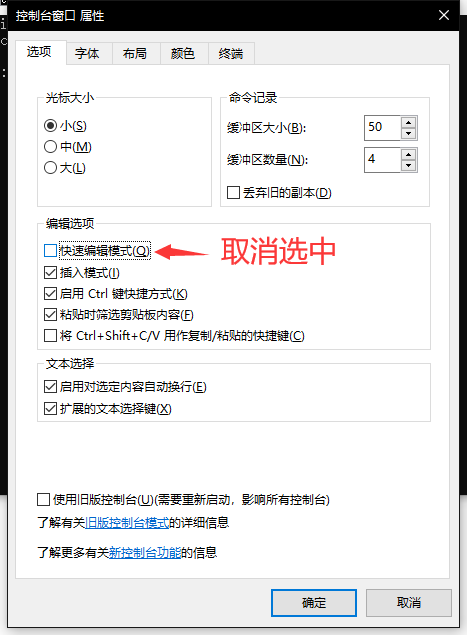
打开后找到选项 -> 编辑选项 -> 快速编辑模式,将其取消选中

点击右下角的确定

关闭防火墙&安全组放行

Windows关闭防火墙

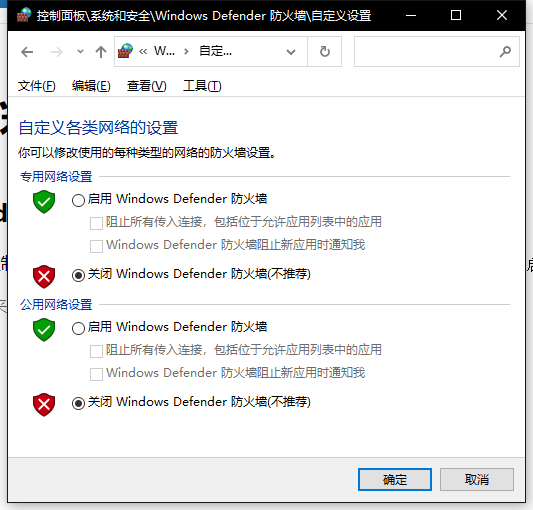
打开控制面板,找到 控制面板\系统和安全\Windows Defender 防火墙 ,在左侧找到 启用或关闭WindowsDefender防火墙 点击

设置如图 设置如图

将两个网络的防火墙都关闭后确定

Linux关闭防火墙

以下两种方式任选一种即可,一种用不了的换另一种

systemctl

启动:systemctl start firewalld

查看状态:systemctl status firewalld 

停止:systemctl disable firewalld

禁用:systemctl stop firewalld

iptable

查看防火墙状态:service iptables status

停止防火墙:service iptables stop

启动防火墙:service iptables start

重启防火墙:service iptables restart

关闭防火墙自启:chkconfig iptables off

开启防火墙自启:chkconfig iptables on

vps安全组放行端口

在进入vps实例的管理界面,找到安全组,注意安装组里面有出站规则和入站规则

出站规则放行全部(出站就是vps里的进程通过端口访问外网的内容)

入站放行常用端口,(如果开服的话也同时放行服务器端口)

出站规则 出站规则 入站规则 入站规则

修改DNS

DNS意义

域名系统(Domain Name System,DNS)是Internet上解决网上机器命名的一种系统。就像拜访朋友要先知道别人家怎么走一样,Internet上当一台主机要访问另外一台主机时,必须首先获知其地址,TCP/IP中的IP地址是由四段以“.”分开的数字组成(此处以IPv4的地址为例,IPv6的地址同理),记起来总是不如名字那么方便,所以,就采用了域名系统来管理名字和IP的对应关系。

来自百度百科 https://baike.baidu.com/item/dns/427444#viewPageContent

一般没有设置的时候DNS是运营商提供的,运营商提供的NDS更新慢,解析也慢(起码我这边是这样的)

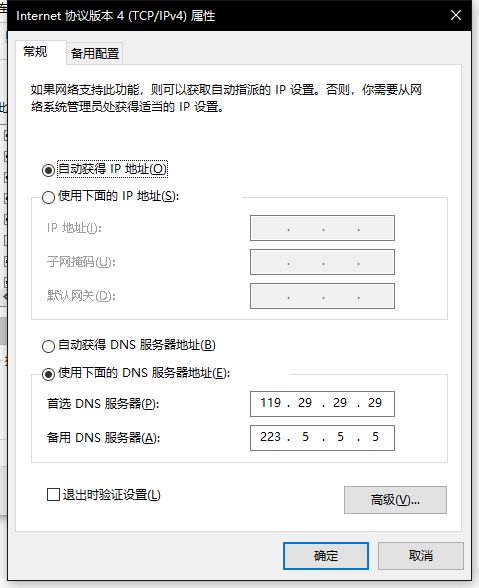
我使用的是119.29.29.29和223.5.5.5

修改步骤

右键桌面右下角任务栏的网络图标

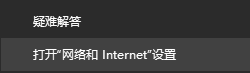
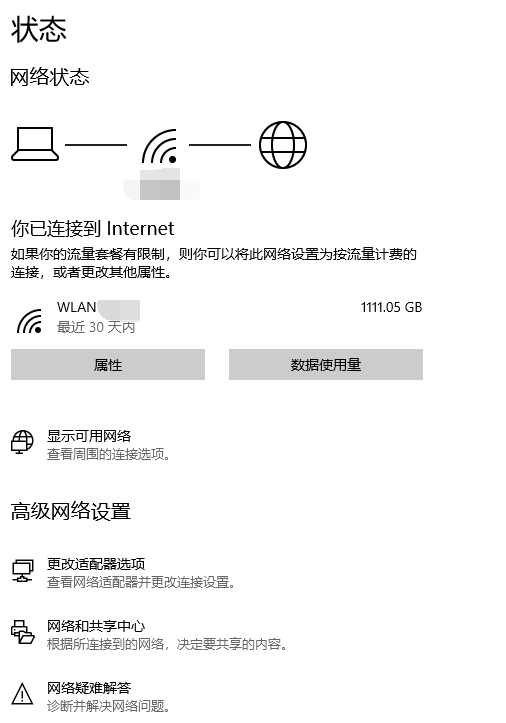
点击打开网络与Internet设置

点击高级网络设置中的更改适配器选项

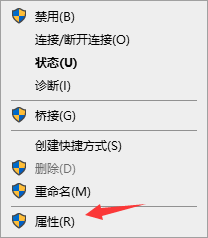
打开后选择当前使用的网络右键

如果用的是wifi就选择WLAN,如果用的有限网络就选择以太网或者本地连接,如果不确定就都改一遍

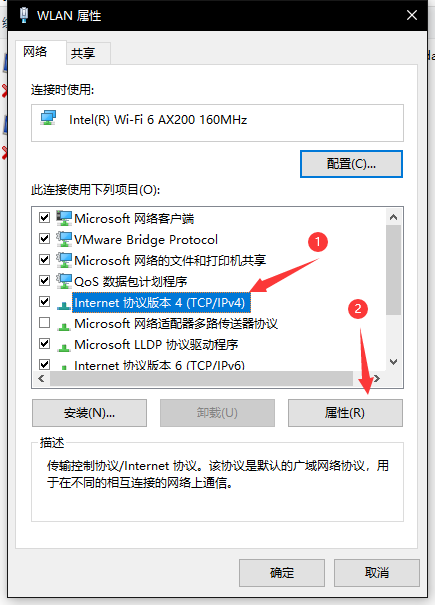
点击Internet协议版本4(TCP/IPv4),然后点击属性

将DNS的两个选项修改为

119.29.29.29223.5.5.5

点击确定,完成dns的修改

win10设置路径(Path)

Path意义

输入指令后计算机会查找对应的可执行文件,查找的路径就是Path

进入设置界面

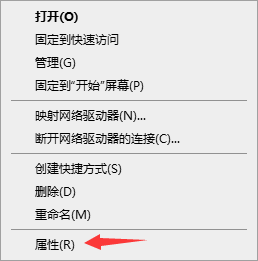
首先在桌面右键此电脑,点击属性

右键此电脑,点击属性 右键此电脑,点击属性

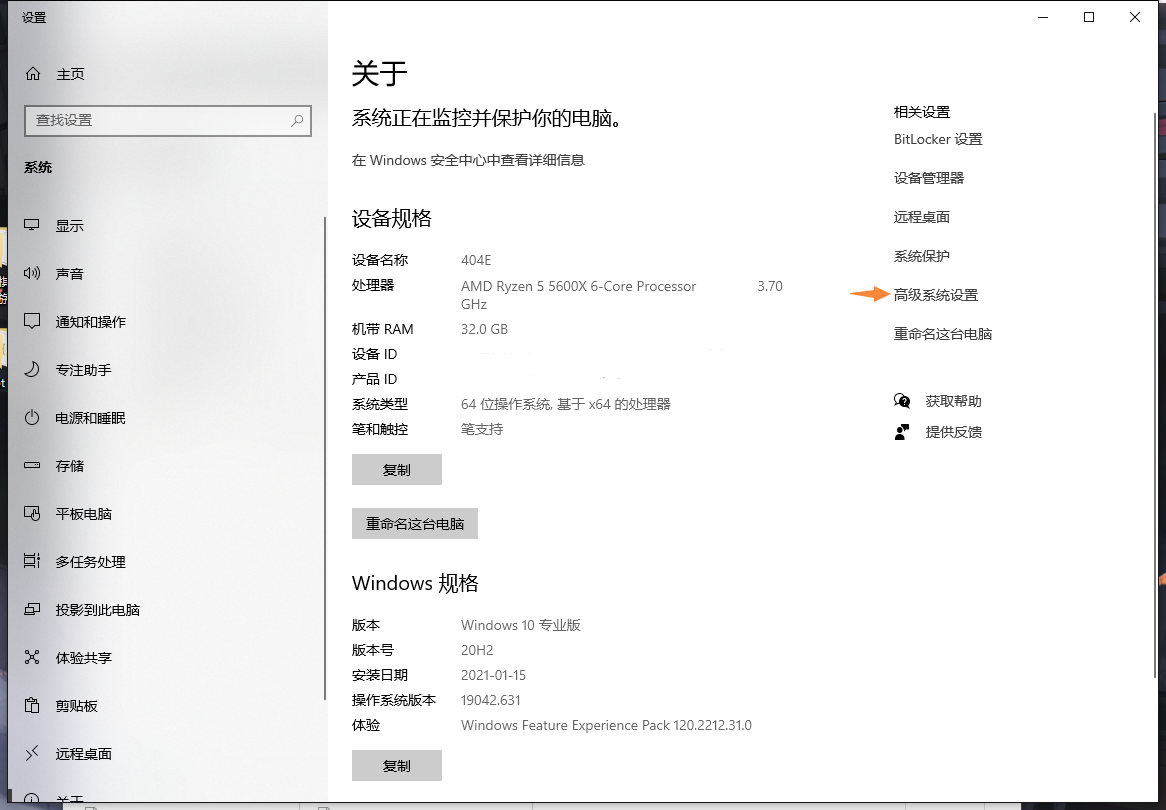
点击右侧的高级系统设置

点击高级系统设置 点击高级系统设置

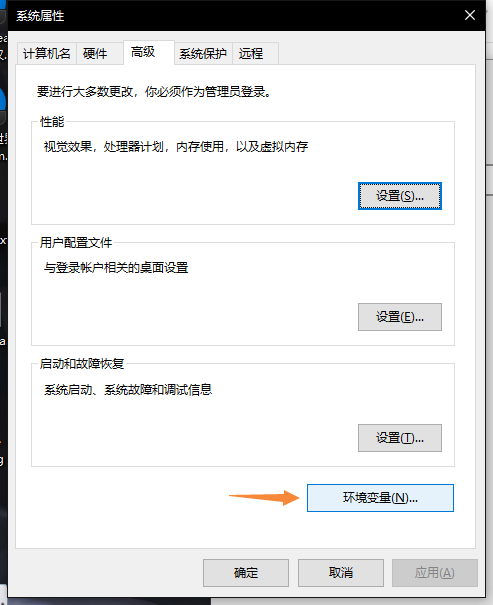
点击环境变量

点击环境变量 点击环境变量
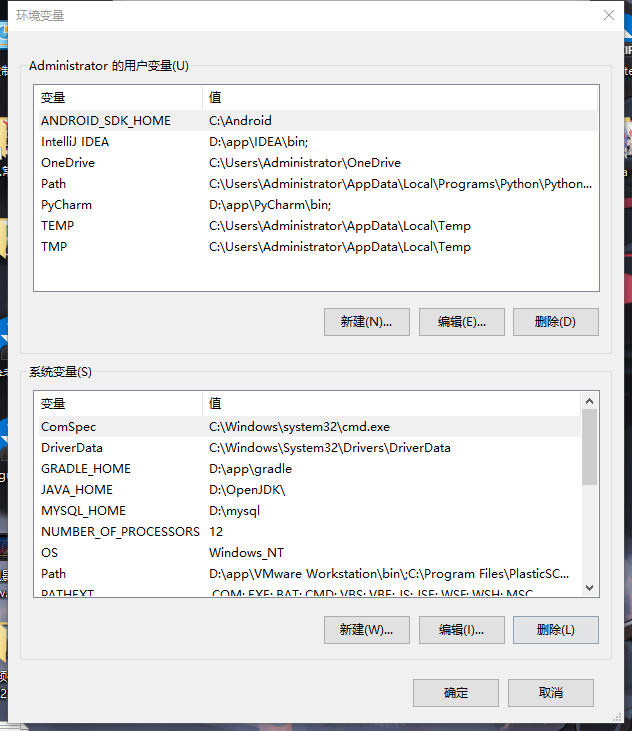
进入如下的环境变量设置界面

环境变量设置界面 环境变量设置界面

设置路径

这里有两个设置,一个是用户变量,一个是系统变量,我个人比较喜欢设置系统变量,如果设置用户变量,那换一个用户登录之后就要重新设置一遍,不方便

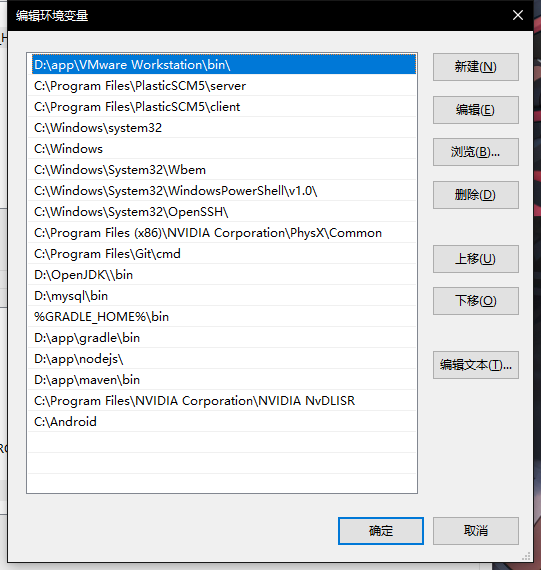
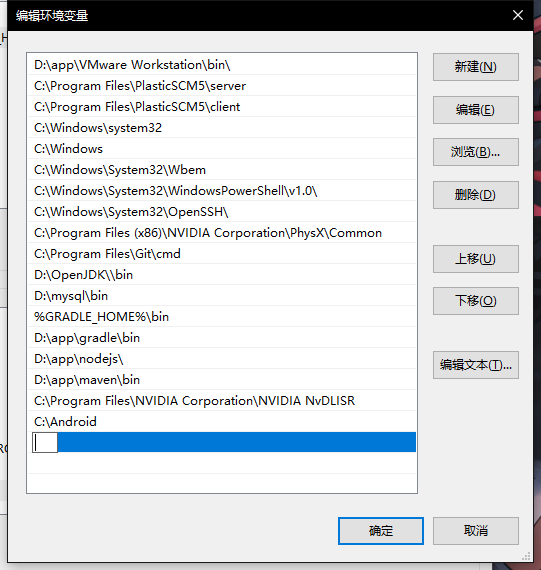
在系统变量里找到Path,点击右下角的编辑(一定不要点到新建),打开如下界面

Path的编辑界面 Path的编辑界面

这里是我们系统的各种环境变量,里面的内容因电脑而异,不必纠结多了少了

添加Path变量

有两种方式添加路径

  1. 直接在右侧点击新建然后输入路径
  2. 在系统变量里面设置一个路径,然后在这里引用

这里以java为例,假设java安装在D:\Java文件夹中

方法一

点击右侧的新建

新建 新建

在里面输入路径(大部分软件的可执行文件会放在bin文件夹里,java也是如此)

输入D:\Java\bin,然后一路确定

保存后win+r打开cmd界面,并在里面输入java -version检查是否正确,如果返回的是

'java' 不是内部或外部命令,也不是可运行的程序
或批处理文件。

那就代表有问题,反之要是显示了java的具体信息那就是没有问题

方法二

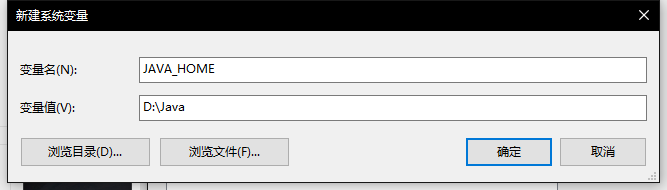
在系统变量里面新建一个变量,并且输入

新建环境变量 新建环境变量

确定之后再进入Path的编辑界面(进入方式同上)

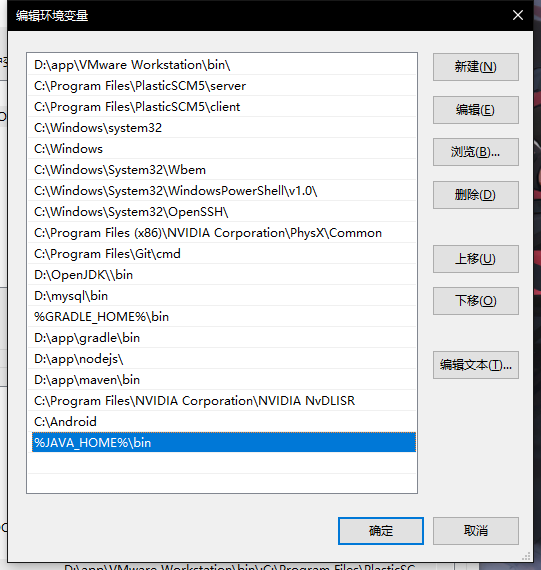
在Path编辑界面里点击新建并且输入 %JAVA_HOME%\bin

这里的%JAVA_HOME%就等于是之前输入的D:\Java

在Path里面添加java的路径 在Path里面添加java的路径

之后也是一路确定

保存后win+r打开cmd界面,并在里面输入java -version检查是否正确,如果返回的是

'java' 不是内部或外部命令,也不是可运行的程序
或批处理文件。

那就代表有问题,反之要是显示了java的具体信息那就是没有问题

其他的路径也是类似的方式添加,这里就不再赘述