看标题会感觉是一个很简单的操作,但是不是。路由器后台会自动重定向到ip访问,导致常规端口转发不生效。
我尝试过zerotier,但是和公司的局域网网段重叠了,遂放弃。
今天发现ssh可以做socks代理,于是解决了。
ssh指令ssh -D 1080 -N -q user@host -p port打开一个socks代理
然后下一个火狐(可以下便携版)
进入设置拉到最下面找到网络设置,配置socks代理(别写http的)
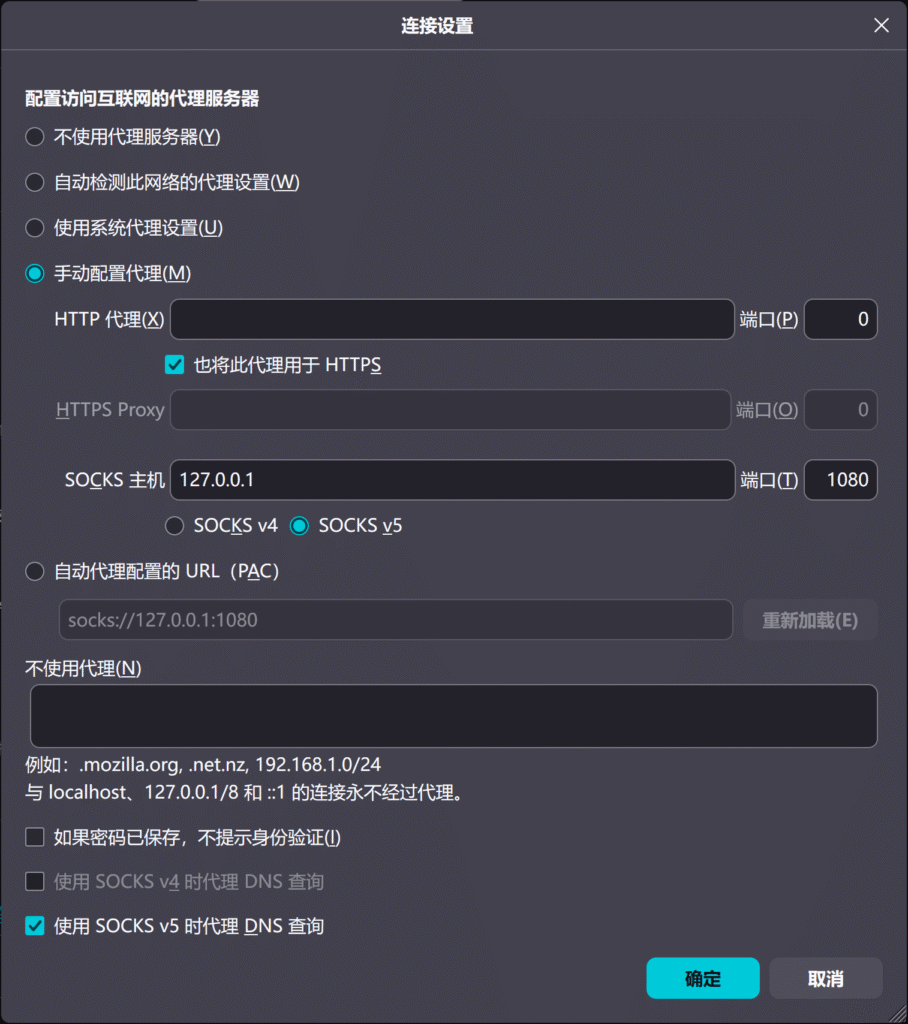
然后就可以直接访问了
 404E Blog
最近更新了vscode,有一天需要连接远程服务器的时候发现报错说服务器glibc什么的版本过旧不支持了,但是服务器又不是我的,没法更新系统,所以需要回退旧版本。同时我有一个新版本的vscode,因为claude code插件不支持旧版本vscode,所以需要两个vscode互相隔离,于是就有了这个博客。
因为我需要多版本共存,所以需要一个免安装的版本,避免他和现有版本产生冲突
首先在faq中找到下载地址的格式,然后填入对应的版本
https://update.code.visualstudio.com/{version}/win32-x64-archive/stable
如果下载之后直接运行,会直接使用当前用户目录下的缓存,比如插件啥的,可能会产生冲突,所以需要指定各种目录,我直接给出启动脚本
@echo off

set VSCODE_DIR=C:\Users\Administrator\Downloads\VSCode-win32-x64-1.96.4
set "VSCODE_EXECUTABLE=%VSCODE_DIR%\Code.exe"
set "USER_DATA_DIRECTORY=%VSCODE_DIR%\user-profile"
set "EXTENSIONS_DIR=%VSCODE_DIR%\user-extensions"

start "VSCode Portable" "%VSCODE_EXECUTABLE%" --user-data-dir "%USER_DATA_DIRECTORY%" --extensions-dir "%EXTENSIONS_DIR%"
用这个脚本启动则vscode会有独立的用户数据目录和插件目录,避免和安装版本的产生冲突
今天研究了一下docker中运行minecraft,原因是希望在不给ssh的情况下允许别人进入服务器后台,因为已经部署了portainer,所以希望可以直接通过portainer操作后台
首先需要一个镜像来运行服务端
一开始我选择了Alpine作为底包,然后发现这个包实在是太干净了,甚至用的都不是glibc,下好的预编译的jdk没法跑,于是换了ubuntu
然后希望通过不同的目录来区分各个不同的子服,所以用环境变量+启动脚本动态选择工作目录
# ubuntu 作为基础镜像。
FROM ubuntu:24.04

ENV TINI_VERSION=v0.19.0
ADD https://github.com/krallin/tini/releases/download/${TINI_VERSION}/tini /tini
RUN chmod +x /tini

# 设置环境变量的默认值,这些值会被 docker-compose.yml 中的配置覆盖。
ENV SERVER_NAME=minecraft_server
ENV START_CMD="/java/bin/java -Xms1G -Xmx1G -jar server.jar --nogui"

# 设置容器内的通用工作目录。
WORKDIR /${SERVER_NAME}

# 暴露 Minecraft 服务器默认的 TCP 和 UDP 端口。
EXPOSE 25565

# 将启动脚本复制到镜像中。
COPY start.sh /start.sh

# 授权启动脚本可执行权限。
RUN chmod +x /start.sh

# 设置入口点。tini 确保当容器收到停止信号时,能优雅地关闭 Java 进程。
ENTRYPOINT ["/tini", "--"]

# 定义默认的启动命令。
CMD ["/start.sh"]#!/bin/bash
# 检查环境变量是否已设置
if [ -z "$SERVER_NAME" ]; then
echo "Error: SERVER_NAME environment variable is not set correctly."
exit 1
fi
cd /$SERVER_NAME
echo "starting..."
exec $START_CMD# 构建指令
docker build -t minecraft-universal:1.0 .services:
sc:
image: minecraft-universal:1.2
container_name: sc # 容器名字
# 允许attach
stdin_open: true
tty: true
ports:
- "35565:25565" # 游戏端口映射,可以修改为其他端口
environment:
# 服务器名
SERVER_NAME: "sc"
START_CMD: "/java/bin/java -jar fabric-server-mc.1.21.8-loader.0.17.2-launcher.1.1.0.jar nogui"
volumes:
# 挂载宿主机的 Java 目录到容器中的 /java
- /usr/local/jdk/21:/java
# 挂载宿主机的服务器目录到容器中
- ./sc:/sc
restart: unless-stopped使用如上配置之后可以在attach后正常和服务端控制台交互
重点是 stdin_open: true 和 tty: true
今天折腾了一天的wordpress,想从http切换到https
首先用acme申请了证书
在wordpress容器到公网之间添加了一个nginx做反代顺便添加https支持
首先遇到的问题是修改站点地址为https后argon的js和css都请求失败,一看发现还都是http
折腾半天找不到配错的地方,最后没写过php也只能硬改代码了,在argon的functions.php里添加了以下代码
function fix_output_urls($buffer) {
    return str_replace('http://e404.top', 'https://e404.top', $buffer);
}

function start_output_buffer() {
    ob_start("fix_output_urls");
}

add_action('wp_loaded', 'start_output_buffer');
然后就返回了正常的https地址
但是打开管理界面的时候一直重定向到自己
又调试半天,找不到问题原因
只能直接改代码看日志debug
半夜把is_ssl函数改了一下发现能跑了
function is_ssl() {
	if ( isset( $_SERVER['HTTPS'] ) ) {
		if ( 'on' === strtolower( $_SERVER['HTTPS'] ) ) {
			return true;
		}

		if ( '1' === (string) $_SERVER['HTTPS'] ) {
			return true;
		}
	} elseif ( isset( $_SERVER['SERVER_PORT'] ) && ( '443' === (string) $_SERVER['SERVER_PORT'] ) ) {
		return true;
	}

	return false;
}
第二天发现是wp-config-docker.php原来是需要替换config.php的
在安装telegraf的时候需要复制文件到/etc /usr /var 等目录下,移动文件的时候错误使用了mv usr/* /usr/*的指令,导致系统损坏,缺少bash无法ssh远程连接
ssh连不上的情况下发现跑在docker中的容器居然还在正常运行,于是尝试通过portainer新建容器挂在根目录修复,发现portainer会执行宿主机上的可执行文件调用docker,失败
在无法远程修复的情况下只能直接操作物理机修复/备份数据重装。此时物理机/usr目录损坏已经无法重启正常进入系统,启动时显示run-init: can't execute '/sbin/init': No such file or directory,猜测是因为该文件是从/usr/sbin下软链接过来的
我的安装盘是rufus创建的,使用的是之前安装系统时的ubuntu 24.04.1 server
首先进入启动盘选择界面,根据教程需要try ubuntu without install然后进入Live 环境,但是server的启动盘中并不包含这个选项,所以直接进入install界面,然后ctrl + alt + f2进入安装器的 BusyBox / Shell
使用lsblk指令列出可挂载的磁盘,我的机器中有一块固态和一块机械,固态的主要数据在 /dev/nvme0n1p2,机械的数据在/dev/sdb1,同时我还插入了移动硬盘以便在系统无法修复的情况下直接备份数据,移动硬盘在 /dev/sdc
首先挂载系统盘检查损坏情况mkdir /nvme && mount /dev/nvme0n1p2 /nvme,然后ls /nvme/usr检查损坏情况
非常神奇的,/nvme/usr/bin,/nvme/usr/lib,/nvme/usr/src没有被删除,于是我直接从安装器的系统中复制了其余的include,lib64,libexec,local,sbin,share目录到/nvme/usr下,并重启系统,此时正常进入系统
虽然正常进入了系统,但是并不是所有问题都解决了,首先检查了一些系统服务是否正常运行
dpkg -V | grep -v '^??'列出所有有缺失的包,apt reinstall重新安装确保丢失文件被重新安装
最后安装mariadb的时候忘了指定版本导致启动失败,回忆起以前安装的时候找的对标mysql8的版本,于是卸载自动安装的最新版本换成了mariadb-server=1:10.11.13-0ubuntu0.24.04.1,重启服务后正常运行
检查docker的时候发现docker compose指令不见了,于是重新安装apt install docker-compose-plugin
一天后发现博客无法访问,博客是部署在docker中的wordpress(也就是你现在看到的博客),显示Error establishing a database connection,检查后发现mariadb的默认绑定地址是127.0.0.1,所以无法从容器中访问
至此,系统已修复完成,所有服务都可以正常运行
以前写过一个安卓app可以远程操作家里旧手机给电脑发wake-on-lan数据包触发远程开机,最近用上了米家的智能家居,想把远程开关机集成到米家里,同时又不想买米家的开机卡
首先研究了Home Assistant,部署完了对接米家的时候发现只能单向用ha操作米家设备,这不是和我的需求反了吗
然后看了一下小米iot平台开发者账号,发现要企业资质才能申请😓
问gpt,给了一个用脚本模拟米家设备的方案,会顶替掉一个设备😓
今天下班不死心在网上搜,突然看到一个知乎文章,发现还有这种好东西
先注册巴法云账号,然后点按钮切到mqtt设备云并新建一个设备,此处设备命名后缀代表了设备的类型,参考
创建一个设备,该设备的名字代表了后面mqtt协议的频道,然后可以给设备自定义一个昵称,这个名字是米家关联后的设备名字
在该页面左上角可以看到密钥,点击显示复制出来,可以用mosquitto_sub订阅mqtt,接收消息
然后是termux,研究ha的时候就给旧手机装好了,其实不用proot也可以用,但是之前已经装好了那就拿着用了
我用的脚本如下
#!/bin/bash

ID="{secret}" # 用自己的替换
TOPIC="{topic}"
HOST="bemfa.com"
PORT=9501

mosquitto_sub -h "$HOST" -p "$PORT" -i "$ID" -t "$TOPIC" | while read payload
do
    ts=$(date +"%Y-%m-%d %H:%M:%S")
    echo "[$ts] $payload" > $TOPIC.log
    if [[ "$payload" == "on" ]]; then
        wakeonlan 01:02:03:04:05:06
    elif [ "$payload" == "off" ]; then
        ssh device "shutdown /s /t 30 /f" # 需要配置 ssh config
    fi
done运行脚本后会阻塞,此时如果在巴法云管理页面上可以看到订阅者:在线 1,如果在网页上推送消息,则log文件中会打印推送的消息
在米家app中找到 我的 > 添加其他平台 > 巴法
输一下账号密码,然后会看到设备(需要是巴法云上名字符合后缀要求的设备,否则不会同步到米家),看到后就可以退出来了
触发开关机首先可以用语音操作小爱同学打开电脑,这儿的电脑是巴法云里设置的设备昵称,触发之后会给mqtt推送一条消息on
然后可以使用米家操作按钮开关,但是米家里是看不到这个设备的,所以要用到自动化/手动控制去控制小爱音响,设备选择小爱音响,动作选择自定义,然后写打开电脑,就可以触发巴法云的mqtt推送了,延迟基本上在1秒左右
#!/bin/bash

docker run -d --user root -p 8081:8081 -v /opt/nexus-data:/nexus-data --name nexus3 sonatype/nexus3:latest
数据目录映射到主机的 /opt/nexus-data,容器的/nexus-data
本来不知道有这步的,但是偶然点进了system status界面,看到一个红叉和Nexus was not configured with an encryption key and is using the Default key.
签名配置是一个json文件,默认没有生成(起码我没找到),格式如下
{
  "active": "key-id",
  "keys": [
    {
      "id": "key-id",
      "key": "base64 key"
    }
  ]
}
这个key可以通过 openssl rand -base64 16 生成
有两种方式指定配置文件路径,一种是使用环境变量,另一种是nexus配置文件(/opt/nexus-data/etc/nexus.properties),我使用的是nexus配置文件,在配置文件添加一行
nexus.secrets.file=/nexus-data/secrets.json因为我的nexus搭建在家里云,本身上行带宽就不高,不希望跑太多流量
取消勾选 repository > central 的 online
因为admin用户名是默认的管理员账号,所以禁用之,然后创建子管理用户,给管理角色,并保存
准备后续使用ci推送构件到nexus,所以专门分配一个ci用户
给了如下权限
招了一个gradle项目,配置publish
publishing {
    repositories {
        maven {
            name = "snapshot"
            url = uri("http://localhost:8081/repository/maven-snapshots/")
            isAllowInsecureProtocol = true
            credentials {
                username = "homo"
                password = "114514"
            }
        }
    }
}注意此处推送的是snapshot,需要在项目version后添加后缀-SNAPSHOT,否则推送响应400
还没有使用所以没有总结(咕咕咕

kotlin是我最喜欢用的语言,语法简洁功能丰富,但是项目管理略嫌麻烦,那有什么办法可以跳过麻烦的项目管理,同时又直接使用jvm庞大生态的依赖呢
答案就是 kotlin script
首先需要一个最新的idea,旧版本的idea对这类新特性的支持并不太好
kotlin脚本有好几种,临时文件里创建的scratch,gradle项目管理的build.gradle.kts,以及本文的主题 main.kts
用idea在任意位置创建一个 test.main.kts ,随便写一段代码
println("hello kotlin script")虽然文件行号上没有任何标记,但是我们可以用 ctrl + shilt + f10 运行该文件
当然也可以直接新建一个运行项

引入依赖的方式如下 @file:DependsOn("com.google.code.gson:gson:2.11.0")
也可以用 @file:Repository("https://maven.pkg.jetbrains.space/public/p/kotlinx-html/maven") 指定maven仓库
修改代码如下,然后点一下代码编辑器右上角的加载脚本依赖项按钮
@file:DependsOn("com.google.code.gson:gson:2.11.0")

import com.google.gson.JsonElement
import com.google.gson.JsonParser

val json: JsonElement = JsonParser.parseString("""{ "name": "kotlin script", "age": 1 }""")

println(json)
此时就已经可以使用gson的类了
当然在没有科学上网的情况下有时候是无法正常下载依赖的,对于这一点我修改了maven镜像源,以便在不开tun的情况下正常下载依赖
虽然我一直都很喜欢kotlinx.serialization的序列化,但是该序列化依赖gradle插件,我还没有研究明白怎么在 kts 脚本里使用这种插件
所以为了在脚本里使用序列化,我会选择gson作为序列化实现
我有一些简单的http服务需要实现,这个时候我会选择ktor,他和kotlin相性极佳(毕竟都是一家的项目)
@file:DependsOn("org.jetbrains.kotlinx:kotlinx-coroutines-core-jvm:1.10.2")

@file:DependsOn("io.ktor:ktor-server-content-negotiation:2.3.13")
@file:DependsOn("io.ktor:ktor-server-compression-jvm:2.3.13")
@file:DependsOn("io.ktor:ktor-serialization-kotlinx-json:2.3.13")
@file:DependsOn("io.ktor:ktor-server-core-jvm:2.3.13")
@file:DependsOn("io.ktor:ktor-server-netty-jvm:2.3.13")
@file:DependsOn("io.ktor:ktor-server-call-logging-jvm:2.3.13")

@file:DependsOn("com.google.code.gson:gson:2.11.0")

import com.google.gson.Gson
import com.google.gson.reflect.TypeToken
import io.ktor.http.*
import io.ktor.server.application.*
import io.ktor.server.engine.*
import io.ktor.server.netty.*
import io.ktor.server.plugins.callloging.*
import io.ktor.server.plugins.compression.*
import io.ktor.server.response.*
import io.ktor.server.routing.*
import kotlinx.coroutines.*
import org.slf4j.Logger
import org.slf4j.LoggerFactory
import org.slf4j.event.Level
import kotlin.system.exitProcess

val logger: Logger = LoggerFactory.getLogger("App")
val scope = CoroutineScope(Dispatchers.IO) + CoroutineExceptionHandler { coroutineContext, throwable ->
    logger.warn("", throwable)
}
val gson = Gson()
val json = """
    |{
    |  "kotlin": 1,
    |  "java": 2
    |}
""".trimMargin()

// 信号处理
run {
    Runtime.getRuntime().addShutdownHook(Thread {
        logger.info("exit...")
        scope.cancel()
        server.stop(0, 0)
    })
}

fun Route.configureRouting() {
    get("/{id}/status") {
        val id = call.parameters["id"]!!
        val status = gson.fromJson<Map<String, Int>>(json, object : TypeToken<Map<String, Int>>() {}.type)[id]
        call.respondText(status.toString())
    }
}

// http服务
val server = embeddedServer(Netty, 5753) {
    install(CallLogging) {
        level = Level.INFO
    }
    install(Compression) {
        gzip {
            priority = 1.0
            matchContentType(ContentType.Text.Any)
        }
        deflate {
            priority = 10.0
            minimumSize(1024)
        }
    }
    routing {
        configureRouting()
    }
}
server.start(true)
exitProcess(0)在idea里面我们已经可以运行main.kts脚本了,但是如果要部署,那怎么办呢
这儿需要到 kotlin 的 release 下载 kotlin-compiler
#!/bin/bash

kotlinc/bin/kotlin -Dfile.encoding=utf8 your_file.main.kts然而添加jvm参数的部分在win上用不了,虽然我提了issue但是并没有解决
很多时候我会写很多测试代码,调研某个库的使用方法和功能实现,但是这些代码如果集中在一个项目,会让项目变得很大,加载很慢,如果分开会不方便统一管理
这个时候使用kotlin script就可以很方便的管理
当我有如下代码
@file:DependsOn("com.google.code.gson:gson:2.11.0")

import com.google.gson.JsonElement
import com.google.gson.JsonParser

val json: JsonElement = JsonParser.parseString("""{ "name": "kotlin script", "age": 1 }""")

object MyService {
    fun someFunction(): String {
        return json.toString()
    }
}

println(MyService.someFunction())
那么运行之后会出现

虽然这是合理的是可能的,但是这是合理的是不太可能的
另外idea在重载kts脚本依赖的时候会阻塞ui线程导致idea无响应
再另外,对于低版本的idea使用kts脚本引用外部依赖,会在打开反编译代码的时候放一个索引按钮,但是点了压根没用(新版本修了
对于一些简单项目,使用 kotlin script非常爽,不管是修改还是部署,都很方便
总之好用爱用多用😋

最近遇到一些数据分析的需求,正好之前看到又新又好的[kotlin notebook](https://book.kotlincn.net/text/d-notebook-get-started.html),就拿来玩了一下
首先按照教程,需要安装插件,此处由于公司电脑的idea版本较旧(不是不想更,是更新了jrebel启动慢一倍),所以一开始新建了文件也没有代码高亮,最终装个两个版本的idea,旧版本idea专门跑jrebel项目
然后按照教程需要一个项目,此处测试了项目类型,intellij和gradle都是可以的
在项目文件夹内任意位置新建一个kotlin notebook文件,即可使用
// 使用最新版本的依赖
%useLatestDescriptors

// 引入 Kotlin DataFrame 依赖
%use dataframe

// 引入 Gson 依赖 (引入方式和 main.kts 一样)
@file:DependsOn("com.google.code.gson:gson:2.11.0")在运行notebook中的代码之后,关闭项目并重新打开,会发现代码高亮没了,此时需要重新完整运行notebook的代码,才能重置高亮(另外代码块不支持折叠很坏
可以在块1定义class块2引用,但是直接在块2引用块1定义的变量,代码高亮会出现错误
虽然体验上任有改进空间,但是实际使用是没有大问题的,好用爱用多用😋
2025-04-01 在 ubuntu-24.04.1 上安装 docker
参考自 https://www.sysgeek.cn/install-docker-ubuntu/
sudo apt update
sudo apt install apt-transport-https curl这一步遇到问题,可能失败,失败后会在 /etc/apt/keyrings/docker.gpg 写一个空文件,需要删除后重试
curl -fsSL https://download.docker.com/linux/ubuntu/gpg | sudo gpg --dearmor -o /etc/apt/keyrings/docker.gpg虽然格式和apt自带的不一致,但是能用
echo "deb [arch=$(dpkg --print-architecture) signed-by=/etc/apt/keyrings/docker.gpg] https://download.docker.com/linux/ubuntu $(. /etc/os-release && echo "$VERSION_CODENAME") stable" | sudo tee /etc/apt/sources.list.d/docker.list > /dev/nullsudo apt update这一步下载很慢,选择给apt设置代理(http_proxy环境变量居然无效) 创建文件 /etc/apt/apt.conf.d/proxy.conf 并写入
Acquire::http::Proxy "http://192.168.1.1:7890/";
Acquire::https::Proxy "http://192.168.1.1:7890/";# 安装
sudo apt install docker-ce docker-ce-cli containerd.io docker-buildx-plugin docker-compose-pluginsudo systemctl is-active docker下不动哈哈哈
在 https://cloud.tencent.com/developer/article/2485043 找到了可用的两个镜像源
编辑文件 /etc/docker/daemon.json
{
  "registry-mirrors": [
    "https://docker.xuanyuan.me",
    "https://docker.1ms.run"
  ]
}
配置完成后
sudo systemctl daemon-reload
sudo systemctl restart docker