404E Blog

第 9 页

Minecraft服务端核心介绍及链接

Minecraft

本教程仅包含Java版的核心,基岩版不在此教程范围内

官服

Mojang官方发布的服务端,不支持插件/MOD,只支持数据包

因为Mojang网站的下载不好找并且只有最新版,所以这里放一个第三方的下载链接收集站

https://mcversions.net/

插件服

插件服是只能使用插件(Plugin)的服务端核心,包括以下几个主流的核心

插件服的插件基本通用,版本向前兼容(比如支持1.13的插件,如果没有描述,多半支持1.14及以后的版本)

  1. Bukkit https://getbukkit.org/
  2. Spigot(Bukkit的分支) https://www.spigotmc.org/ (不提供最新版下载,可以自行构建或寻找第三方构建站)
  3. Paper(Spigot的分支|优化性能) https://papermc.io/downloads (粘性活塞刷物品需要手动配置paper.yml启用,刷沙机不可用,配置方法见/blog/服务端配置/)
  4. Airplane(Paper的分支|优化性能) https://ci.tivy.ca/
  5. Purpur(Paper的分支|性能最好) https://purpur.pl3x.net/downloads/
  6. 其他基于Bukkit的插件服

MOD服

MOD服是只能使用MOD的服务端核心,根据加载器的不同,分为以下两种核心

  1. Forge https://files.minecraftforge.net/net/minecraftforge/forge/
  2. Fabric https://fabricmc.net/use/

两者的mod不互通(作者标注了互通的除外)

注意,使用MOD服核心时客户端连接服务端需要

  1. 服务端和客户端的加载器版本(Forge/Fabric版本)一致
  2. 服务端和客户端的服务端MOD一致
  3. 服务端和客户端的服务端MOD版本一致

插件MOD服

同时支持插件和mod的服务端核心,有以下特点

  1. 性能比纯插件/MOD服差
  2. 并非兼容所有插件和mod(不兼容不一定是不能加载,也可能是某个功能不可使用/使用时出现异常)
  3. 客户端的连接同样需要满足和上述mod服相同的条件
  4. 新手服主强烈不建议使用

包括以下几个主流核心

  1. Mohist (使用Forge的mod和Bukkit插件,支持高版本) https://mohistmc.com/download/
  2. Arclight (使用Forge的mod和Bukkit插件,支持高版本) https://github.com/IzzelAliz/Arclight/releases
  3. CatServer (使用Forge的mod和Bukkit插件,仅支持1.12.2) https://catmc.org/
  4. Magma (使用Forge的mod和Bukkit插件,写此教程时尚未支持1.16) https://github.com/magmafoundation/Magma
  5. Sponge (使用Forge的mod和Sponge插件,仅支持1.12.2) https://www.spongepowered.org/

Minecraft服务端教程目录

Minecraft

本教程只讲Java版的核心,基岩版不在此教程范围内

搭建服务端相关

核心介绍

核心是开服所必备的东西,种类繁多,这里对其做简单的分类和介绍

开服脚本

一般开服的设置都比较多,每次都用命令行启动非常麻烦,所以使用脚本

安装Forge

Forge是一种mod加载器,安装了Forge,才可以使用mod(forge的mod)

安装Fabric

Fabric是新出来(相比较Forge)的一种加载器 ,安装了Fabric,才可以使用mod(fabric的mod)

搭建服务端

从零开始搭建一个服务端

配置服务端

搭建完服务端之后对齐进行配置(服务端/插件/mod)

插件相关

插件的安装和配置

mod相关

mod的安装和配置

其他开服相关

更换核心

从一个核心换到另一个核心,或者是更新核心

更换地图

更换地图

地址/端口

端口配置和常见连接服务器失败的解决办法

内网穿透

通过内网穿透使不在一个局域网中的朋友也能链接服务端

DDNS动态解析域名

使用ddns而不是内网穿透,带宽上限就是自己网络的带宽上限,少一个中转,延迟也会更低

日志/崩溃报告

日志/崩溃报告怎么看

Minecraft开服脚本

Minecraft

总是有人不看完就跑来问我,所以把常见问题及其解决办法放到最上面

常见问题

Unrecognized VM option 'xxx'

这里是你使用的开服脚本中的某个参数,不被你的Java接受

xxx可能是 +AggressiveOpts 也可能是 +UseCompressedOops 或者是你启动脚本中的其他不被接受的参数

解决办法:

将开服脚本中的包含xxx的那一段参数删除

Unrecognized VM option '+AggressiveOpts' 就删除 -XX:+AggressiveOpts

Unrecognized VM option ' +UseCompressedOops ' 就删除 -XX:+UseCompressedOops

Could not reserve enough space for object heap

设置了过大的内存

解决办法:

将开服脚本中的内存调小(注意,32位java的可用内存受限制,只能使用最大1.4G到1.6G的内存,解决办法是更换64位的Java)

将参数换成 -Xmx1G -Xms1G

内存分配一般是给系统所有可用内存大小的2/3(给系统和其他应用留出空间),如果你电脑的内存低于1G,就不要想着开服了

页面文件太小,无法完成操作

设置了过大的内存

解决办法:

将开服脚本中的内存调小(注意,32位java的可用内存受限制,只能使用最大1.4G到1.6G的内存,解决办法是更换64位的Java)

将参数换成 -Xmx1G -Xms1G

内存分配一般是给系统所有可用内存大小的2/3(给系统和其他应用留出空间),如果你电脑的内存低于1G,就不要想着开服了

1.17及以后版本使用了低于Java16的Java

Forge的报错 Forge的报错 Fabric的报错 Fabric的报错 Paper的报错 Paper的报错 Spigot的报错 Spigot的报错

只要出现了以上图片中类似的报错,就意味着你需要使用Java16

解决办法:(二选一)

  1. 在启动脚本中指定Java路径(推荐)(方法见上面指定Java的脚本)
  2. 卸载其他版本的Java,只留Java16(不推荐)

1.16及以前版本使用了高于(包括)Java16的Java

只要出现了以上图片中类似的报错,就意味着你需要使用Java16之前的版本(不包括Java16,Java8/11等LTS版本都是不错的选择)

解决办法:(二选一)

  1. 在启动脚本中指定Java路径(推荐)(方法见上面指定Java的脚本)
  2. 卸载其他版本的Java,只留Java8/11(不推荐)

注意

本教程中均以server.jar作为核心名字,实际使用时请手动改成你的服务端核心jar名字

开服需要安装Java (64位机器装64位Java)

安装Java教程

通用

开服所用的指令就一条,一般是java开头的那一条,其他部分都是起辅助作用的,比如设置cmd窗口标题、自动重启等

这里拿一个典型的开服指令举例 java -Xmx2G -Xms2G -jar server.jar nogui

这里的 server.jar 是示例,实际使用时请手动改成核心jar的名字

Java

橙色字 java 意为使用可执行文件java,一般java需要在path中(设置path linux win),如果需要指定使用的java的话需要修改path中的java或者使用绝对路径

脚本使用绝对路径指定使用的java(点击展开)

以下的红字为修改的内容
如果你已经有开服命令了,只需要单独替换开头的 java

windows
假设java路径位于 C:\Program Files\Java\jdk1.8.0_301\bin\java
一般的脚本 java -Xmx2G -Xms2G -jar server.jar nogui
需要改为 "C:\Program Files\Java\jdk1.8.0_301\bin\java" -Xmx2G -Xms2G -jar server.jar nogui
linux(不知道是啥的不需要看)
假设java路径位于 /usr/local/jdk1.8.0_301/bin/java
一般的脚本 java -Xmx2G -Xms2G -jar server.jar nogui
需要改为 /usr/local/jdk1.8.0_301/bin/java -Xmx2G -Xms2G -jar server.jar nogui

JVM参数

红色字 -Xmx2G -Xms2g -jar 是jvm参数

设置jvm参数是开服非常重要的一环,使用的最大内存,最小内存,优化参数等都是jvm参数

-Xmx2G 设置最大可用内存为2G,这里红字的2G可以替换成其他内存大小,单位除了G之外可以用M,例如 -Xmx256M

-Xms2G 设置初始内存为2G,这里红字的2G可以替换成其他内存大小,单位除了G之外可以用M,例如 -Xms256M

-jar 意为通过jar文件启动,后面需要接文件名字,如果后面接的jar文件名字错误或者jar文件损坏则会报错

其他优化参数见 https://aikar.co/2018/07/02/tuning-the-jvm-g1gc-garbage-collector-flags-for-minecraft/

MC服务端参数

紫色字 nogui 意为不显示mc自带的ui界面,不管是否添加此参数,服务端始终会将日志输出至命令行

自带的UI界面效果如下(下图是paper的,和原版略有区别)

Windows

创建脚本

在服务端文件夹新建一个txt文件,将其改名为start.bat

若文件没有显示默认的txt扩展名

编辑脚本

右键bat文件,点击编辑

打开后输入下方的开服代码

如果是新建的脚本,文件>另存为 下方的编码选择ANSI,否则中文会乱码,保存

WIN脚本示例

bat
@ECHO OFF
@REM 作者404E
set a=0
echo ------------------------------------------------------------------
echo --                                                              --
echo --                           正在启动                           --
echo --                                                              --
echo ------------------------------------------------------------------
:start
set b = %date:~0,4%.%date:~5,2%.%date:~8,2% %time:~0,2%:%time:~3,2%:%date:~8,2%
title 服务端 重启%a%次 上次重启于%b%
set date1=%date:~0,4%%date:~5,2%%date:~8,2%
set time1=%time:~0,2%%time:~3,2%%time:~6,2%
java -Xms2G -Xmx2G -XX:+UseG1GC -XX:+ParallelRefProcEnabled -XX:MaxGCPauseMillis=200 -XX:+UnlockExperimentalVMOptions -XX:+DisableExplicitGC -XX:+AlwaysPreTouch -XX:G1NewSizePercent=30 -XX:G1MaxNewSizePercent=40 -XX:G1HeapRegionSize=8M -XX:G1ReservePercent=20 -XX:G1HeapWastePercent=5 -XX:G1MixedGCCountTarget=4 -XX:InitiatingHeapOccupancyPercent=15 -XX:G1MixedGCLiveThresholdPercent=90 -XX:G1RSetUpdatingPauseTimePercent=5 -XX:SurvivorRatio=32 -XX:+PerfDisableSharedMem -XX:MaxTenuringThreshold=1 -Dusing.aikars.flags=https://mcflags.emc.gs -Daikars.new.flags=true -jar server.jar nogui
set date2=%date:~0,4%%date:~5,2%%date:~8,2%
set /a c=%time:~0,2%%time:~3,2%%time:~6,2% - %time1%
if %c% LEQ 1 (
    if %date2% == %date1% (
        echo ------------------------------------------------------------------
        echo --                                                              --
        echo --                  :( 启动异常,请检查启动参数                  --
        echo --                  或者咨询其他人,按任意键退出                 --
        echo --                                                              --
        echo ------------------------------------------------------------------
        pause>null
        exit
    )
)
set /a a=%a%+1
echo ------------------------------------------------------------------
echo --                                                              --
echo --                       将在3秒后自动重启                      --
echo --                       按任意键跳过等待                       --
echo --                      或者直接关闭服务端                      --
echo --                                                              --
echo ------------------------------------------------------------------
timeout /T 3
goto start

以上是我用的脚本,优化参数 https://aikar.co/2018/07/02/tuning-the-jvm-g1gc-garbage-collector-flags-for-minecraft/

Linux步骤

创建&编辑脚本

bash
vi start.sh

按i或insert键进入编辑模式

输入下方示例的中的脚本代码

按esc,输入:wq保存

给予可执行权限

使用 sudo chmod +x start.sh 给脚本添加可执行权限(root用户可不加sudo,直接使用chmod)

脚本示例

bash
#!/bin/bash
#作者404E
echo '------------------------------------------------------------------'
echo '-                                                                -'
echo '-                         开始启动服务端                         -'
echo '-                                                                -'
echo '------------------------------------------------------------------'
while true;
do
    java -Xms2G -Xmx2G -XX:+UseG1GC -XX:+ParallelRefProcEnabled -XX:MaxGCPauseMillis=200 -XX:+UnlockExperimentalVMOptions -XX:+DisableExplicitGC -XX:+AlwaysPreTouch -XX:G1NewSizePercent=30 -XX:G1MaxNewSizePercent=40 -XX:G1HeapRegionSize=8M -XX:G1ReservePercent=20 -XX:G1HeapWastePercent=5 -XX:G1MixedGCCountTarget=4 -XX:InitiatingHeapOccupancyPercent=15 -XX:G1MixedGCLiveThresholdPercent=90 -XX:G1RSetUpdatingPauseTimePercent=5 -XX:SurvivorRatio=32 -XX:+PerfDisableSharedMem -XX:MaxTenuringThreshold=1 -Dusing.aikars.flags=https://mcflags.emc.gs -Daikars.new.flags=true -jar server.jar nogui
    echo '------------------------------------------------------------------'
    echo '-                                                                -'
    echo '-                       服务器将在3秒后重启                      -'
    echo '-                     按 ctrl + c 停止服务端                     -'
    echo '-                                                                -'
    echo '------------------------------------------------------------------'
    for i in $(seq 3 -1 1)
    do
        echo -n "·"
        sleep 1s
    done
    echo ''
    echo '------------------------------------------------------------------'
    echo '-                                                                -'
    echo '-                         开始重启服务端                         -'
    echo '-                                                                -'
    echo '------------------------------------------------------------------'
done

以上是我用的脚本,优化参数 https://aikar.co/2018/07/02/tuning-the-jvm-g1gc-garbage-collector-flags-for-minecraft/

重启时自动备份的脚本

bash

#!/bin/bash
#作者404E
echo '------------------------------------------------------------------'
echo '-                                                                -'
echo '-                         开始启动服务端                         -'
echo '-                                                                -'
echo '------------------------------------------------------------------'
while true;
do
    java -Xms2G -Xmx2G -XX:+UseG1GC -XX:+ParallelRefProcEnabled -XX:MaxGCPauseMillis=200 -XX:+UnlockExperimentalVMOptions -XX:+DisableExplicitGC -XX:+AlwaysPreTouch -XX:G1NewSizePercent=30 -XX:G1MaxNewSizePercent=40 -XX:G1HeapRegionSize=8M -XX:G1ReservePercent=20 -XX:G1HeapWastePercent=5 -XX:G1MixedGCCountTarget=4 -XX:InitiatingHeapOccupancyPercent=15 -XX:G1MixedGCLiveThresholdPercent=90 -XX:G1RSetUpdatingPauseTimePercent=5 -XX:SurvivorRatio=32 -XX:+PerfDisableSharedMem -XX:MaxTenuringThreshold=1 -Dusing.aikars.flags=https://mcflags.emc.gs -Daikars.new.flags=true -jar server.jar nogui
    # 备份
    echo '------------------------------------------------------------------'
    echo '-                                                                -'
    echo '-                     服务器将在3秒后开始备份                    -'
    echo '-                     按 ctrl + c 停止服务端                     -'
    echo '-                                                                -'
    echo '------------------------------------------------------------------'
    for i in $(seq 3 -1 1)
    do
    echo -n "·"
    sleep 1s
    done
    # 备份保留个数
    c=5
    if [ ! -d "backup" ];then
    mkdir backup
    fi
    rm -rf backup/$c.tar.gz
    for((i=$c;i>0;i--));
    do if [ -f "backup/"$i".tar.gz" ];then
    mv backup/$i.tar.gz backup/`expr $i + 1`.tar.gz
    fi done
    # 创建备份指令,可自行添加文件夹(将#去掉)
    tar -zcf backup/1.tar.gz world #world_nether world_the_end
    # 备份结束
    echo '------------------------------------------------------------------'
    echo '-                                                                -'
    echo '-                  备份完成  服务器将在3秒后重启                 -'
    echo '-                     按 ctrl + c 停止服务端                     -'
    echo '-                                                                -'
    echo '------------------------------------------------------------------'
    for i in $(seq 3 -1 1)
    do
        echo -n "·"
        sleep 1s
    done
    echo ''
    echo '------------------------------------------------------------------'
    echo '-                                                                -'
    echo '-                         开始重启服务端                         -'
    echo '-                                                                -'
    echo '------------------------------------------------------------------'
done

基于sakura frp的内网穿透

Minecraft

首先你要知道的事情有

  1. sakura frp需要花一块钱实名才能使用
  2. 默认是有带宽限制的(人数不多的话没影响)
  3. 目前能白嫖的节点较少(好用的服务器都被白嫖的占满了)
  4. vip不是必须,但是vip节点和更高的速度确实很香
  5. frp只需要开服或者是对局域网开放的那一方才需要下载使用

注册/登录 账号

在Sakura frp的官网注册 https://www.natfrp.com/

下载frp客户端

进入管理面板 https://www.natfrp.com/user/

点击进入软件下载并选择适合自己操作系统的客户端下载

下载的exe打开并且完成安装

客户端登录

在网页上的管理面板点击进入用户信息

访问密钥默认不显示,鼠标左键点击一次后显示。选中并复制

打开安装好的客户端

创建隧道

此时你应该知道你内网穿透的端口和协议

点击左侧的隧道并且在最上方找到加号,点击创建新隧道

进入隧道创建界面后需要填写的有

  1. 本地ip (如没有特殊情况写 127.0.0.1)
  2. 端口 (MC Java服务端默认 25565;Java版客户端每次对局域网开放的端口都是随机的,需要自行填写;基岩版服务端默认 19132)
  3. 隧道类型 (MC Java服务端默认 TCP,基岩版服务端默认 UDP)
  4. 穿透节点 (选择离自己和联机的朋友都相对较近的区域的节点,最好选择多线的服务器)

其他选项

  1. 隧道名称:留空/自己命名
  2. 备注:同上
  3. 远程端口:可以自己自定义,但是大部分端口已经有人使用,所以大概率要试好几次才能找到一个没人用的端口,故推荐留空让服务器分配

完成后点击创建,弹出的界面询问是否继续创建选择否

开启隧道 & 查看地址

此时隧道虽然创建完毕,但是需要手动开启

手动开启隧道后在左侧找到日志选项,在最下面找到隧道的映射地址,首先自己测试连接正常后即可将地址给别人,让他通过此地址进行连接

此时内网穿透已经完成

注意 & 常见问题

内网穿透的服务器数量少:除非花钱买vip,用vip节点,否则无解,满了的服务器怎么给你用?

客户端对局域网开放关闭重新开之后连接不了:每次对局域网开放的端口都是随机的,需要重新创建隧道(或者使用联机mod设置端口为固定端口)

vip流量:只是放宽了带宽限制,对于人数不是非常多的服务器来说并没有必要,在默认的带宽限制下也是可以正常游玩的

使用内网穿透进入服务器的玩家地址都是127.0.0.1,绝对不要banip,会导致所有通过内网穿透进入服务器的玩家都无法进入服务器

修改DNS

系统笔记

DNS意义

域名系统(Domain Name System,DNS)是Internet上解决网上机器命名的一种系统。就像拜访朋友要先知道别人家怎么走一样,Internet上当一台主机要访问另外一台主机时,必须首先获知其地址,TCP/IP中的IP地址是由四段以“.”分开的数字组成(此处以IPv4的地址为例,IPv6的地址同理),记起来总是不如名字那么方便,所以,就采用了域名系统来管理名字和IP的对应关系。

来自百度百科 https://baike.baidu.com/item/dns/427444#viewPageContent

一般没有设置的时候DNS是运营商提供的,运营商提供的NDS更新慢,解析也慢(起码我这边是这样的)

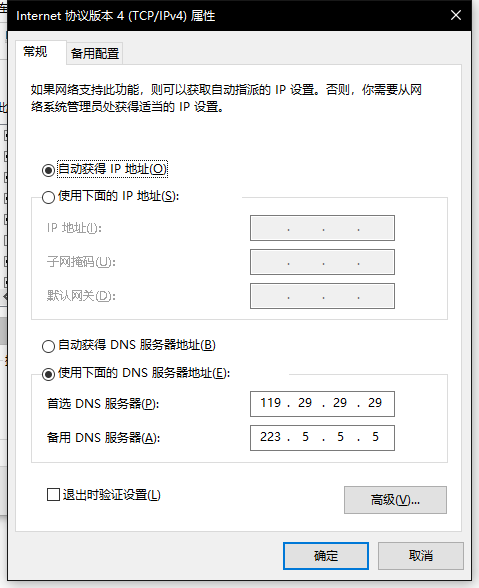
我使用的是119.29.29.29和223.5.5.5

修改步骤

右键桌面右下角任务栏的网络图标

或

点击打开网络与Internet设置

点击高级网络设置中的更改适配器选项

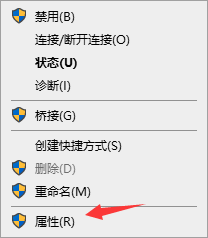
打开后选择当前使用的网络右键

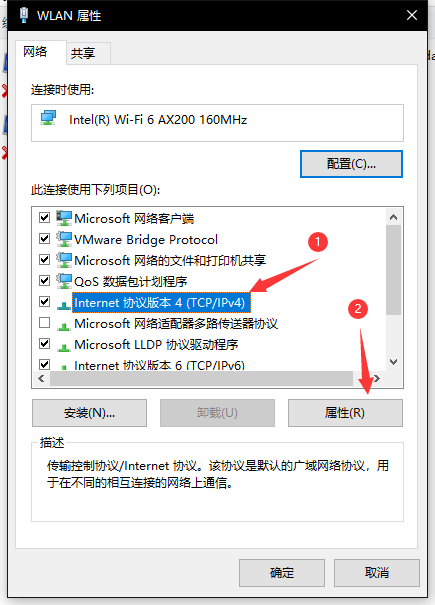
如果用的是wifi就选择WLAN,如果用的有限网络就选择以太网或者本地连接,如果不确定就都改一遍

点击Internet协议版本4(TCP/IPv4),然后点击属性

将DNS的两个选项修改为

119.29.29.29 和 223.5.5.5

点击确定,完成dns的修改

安装Optifine高清修复

Minecraft

下载

  1. 进入Optifine官网 https://www.optifine.net/downloads
  2. 选择自己需要的版本下载(要求小版本也对应),下载时点击右侧的Mirror按钮
  3. 下载完成的文件应该是一个Jar文件

注意

服务端不需要也不能安装Optifine,如果安装了会导致无法启动

安装

原版

  1. 双击打开Optifine的Jar文件,选择安装位置为 客户端文件夹/.minecraft 文件夹

    • 如果打不开,在Jar所在的文件夹中的空白地方,按shift+右键点击在此处打开Powershell

    • 在其中输入java -jar optifineJar的完整文件名 并且回车

    • 如果不能打开可以找我询问,并附带powershell中显示的内容截图

    • 在其中输入java -jar optifineJar的完整文件名 并且回车

    • 如果不能打开可以找我询问,并附带powershell中显示的内容截图

  2. 选择 客户端文件夹/.minecraft 文件夹

  3. 点击左下角的install安装

Forge

  1. 将下载的Optifine的Jar文件移动到 游戏文件夹/.minecraft/mods 中
  2. 重启游戏

Fabric

  1. 下载OptiFabric
  2. 将Optifine和OptiFabric的Jar文件移动进 客户端文件夹/.minecraft 文件夹
  3. 重启游戏

更新

  1. 下载新版本的Optifine的Jar文件
    1. 通过安装方式使用的Optifine需要下载新版本的按照上面的步骤重新安装Optifine
    2. Forge在mods文件夹中找到旧的Optifine的Jar文件,删除并把新的Optifine移动到mods文件夹
    3. Fabric需要同时更新Optifine和OptiFabric,在mods文件夹中找到旧的Optifine和OptiFabric的Jar文件,删除并把新的Optifine和OptiFabric移动到mods文件夹
  2. 重启游戏

安装Forge/Fabric

Minecraft

前言

如果需要进入加了mod的服务器,你的客户端需要满足以下要求

  1. 安装了与服务端相同版本的Forge/Fabric
  2. 客户端的服务端mod与服务端一致(包括mod版本),不能多也不能少
  3. 客户端mod不影响

mod大致分为3种

  1. 只需客户端添加的[客户端mod]
  2. 需要客户端和服务端同步添加的[服务端mod]
  3. 只需要服务端添加的[纯服务端mod]

mod服进服需要客户端和服务端的[服务端mod]同步

并且mod和Forge的版本也需要同步

定义:

  • 服务端mod: 添加了新物品,新生物,新游戏机制的
  • 客户端mod: 修改了一些渲染或者像optifine,血条,小地图,jei
  • 纯服务端mod: 比较少见,除非mod发布页面写了只需要服务端安装(比如平坦基岩生成)
    • ps: 有些客户端mod的某些功能需要服务端同步安装才可以使用
    • 但是服务端不安装也不影响其基本功能

进入插件服时客户端不能安装服务端mod

官启 & 服务端

官启没有一键安装Forge/Fabric的功能,需要自己下载Forge/Fabric的jar,手动安装

服务端也是如此

安装过程参考

Forge

Fabric

HMCL

  1. 打开HCML,点击左侧的齿轮,然后点击左上角的加号安装一个新的游戏版本
  2. 上方的下载源切换到MCBBS(国内较快)
  3. 选择自己要安装的游戏版本
  4. 点击此游戏版本进入安装界面
  5. 点击Forge/Fabric,选择最上方的最新版本
  6. 不要选择Optifine(以mod形式安装更加稳定且便于更换)
  7. 点击右下角的安装
  8. 安装完成之后回到主界面并在右下角切换游戏版本为装了Forge/Fabric的版本

PCL2

  1. 打开PCL2,点击左下角的版本选择,选择添加已有文件夹或添加新 .minecraft 文件夹
  2. 在右侧点击下载游戏
  3. 选择自己需要的版本
  4. 选择Forge/Fabric
  5. 不要选择Optifine(以mod形式安装更加稳定且便于更换)
  6. 点击右上角的安装
  7. 安装完成之后回到主界面并在右下角切换游戏版本为装了Forge/Fabric的版本

下载并使用Fabric安装器

Minecraft

下载

Fabric 下载地址:https://fabricmc.net/use/

windows用户点击右侧的按钮下载安装器(如下图)

linux用户或者使用命令行安装的点击左侧的按钮下载安装器(如下图)

使用

exe

  1. 双击打开安装器的exe文件
    1. 客户端选择左上角的客户端
    2. 服务端选择左上角的服务端
  2. 选择游戏版本,加载器版本默认最新即可
  3. 安装位置
    1. 服务端就是服务端核心所在的文件夹(空文件夹也没问题,安装器会自动下载原版jar作为启动的库文件)
    2. 客户端选择 客户端文件夹/.minecraft 文件夹
  4. 点击确定开始安装
  5. 安装成功后客户端在启动器的启动选项中选择带Fabric的版本启动
  6. 服务端的启动脚本中 -jar 后的参数填写他自动生成的名字带fabric的jar,安装器最后有可选的生成启动脚本选项,可以让他自动生成

Jar

客户端

在命令行中输入 java -jar fabric-installer.jar client -dir 安装路径

安装路径是你的 .minecraft 文件夹的路径

其他可用参数

  • -mcversion Minecraft游戏版本,默认最新
  • -loader FabricLoader版本,默认最新

服务端

在命令行中输入 java -jar fabric-installer.jar server

其他可用参数

  • -dir 安装位置,默认安装Jar所在文件夹,也就是 .
  • -mcversion Minecraft游戏版本,默认最新
  • -loader FabricLoader版本,默认最新
  • -downloadMinecraft 下载官服的Jar(Fabric启动需要官服作为库文件)

到此Fabric安装器的使用已经讲完了,如果有疑问或者错漏可以通过qq 869951226 找我

下载并使用Forge安装器

Minecraft

下载

Forge的安装器是客户端和服务端共用的,下载下来是一个jar文件

Forge下载地址:https://files.minecraftforge.net/

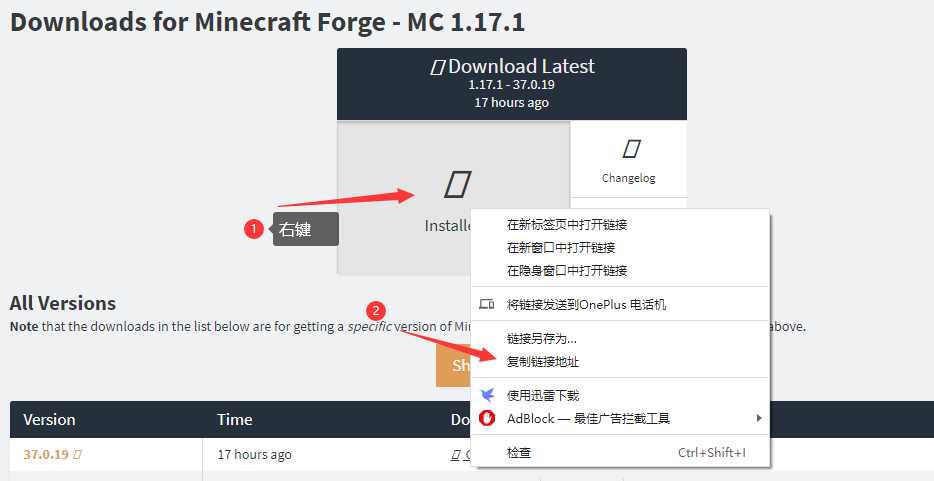
下载的时候先找到自己要的版本,然后右键复制链接地址,拿到一个如下的链接

https://adfoc.us/serve/sitelinks/?id=271228&url=**https://maven.minecraftforge.net/net/minecraftforge/forge/1.17.1-37.0.17/forge-1.17.1-37.0.17-installer.jar**

从这个链接里面截取加粗紫色字的那一段链接,直接打开就是下载链接

因为有些人实在是太蠢,受不了了,我特地又加了这张截图 因为有些人实在是太蠢,受不了了,我特地又加了这张截图

使用

使用之前确保自己安装了Java并且正确配置了jar文件的打开方式(java.exe)

安装Java

Java下载见 https://www.java.com/en/download/manual.jsp

注意:

  1. 下载时选择正确的架构,64位的操作系统选择64位的java,32位的操作系统选择32位的java(32位的可用内存受限制)
  2. Offline的离线安装包下载较快,推荐使用(在线安装包国内下载极慢)
  3. 安装的时候选择一个自己找得到的位置,或者在安装时记下默认的安装路径,后面会用到

打开方式不正常的解决办法

  1. 右键jar,点击属性
  2. 找到打开方式右侧的更改
  3. 找到如下图(Java启动项)的选项
    1. 如果找到了的话选中并跳到第4步
    2. 如果没有的话在最下面找到更多应用
    3. 还没有的话点击在这台电脑上查找其他应用
    4. 找到你安装Java的位置,进入bin文件夹选择javaw.exe
  4. 双击打开Jar文件
    1. 如果双击打开正常的跳到第5步(打开之后等待一会儿)

    2. 在Jar所在的文件夹中的空白地方,按shift+右键点击在此处打开Powershell

    3. 在其中输入java -jar 你的安装jar完整名字 并且回车

    4. 如果不能正常打开可以找我询问,并附带powershell中显示的内容截图

  5. 看下方的安装步骤

安装步骤

  1. 服务端和客户端的操作有所不同
    1. 客户端选择第一个Client
    2. 服务端选择第二个Server
  2. 点击右下角的三个点选择安装路径
    1. 服务端就是服务端核心所在的文件夹(空文件夹也没问题,安装器会自动下载原版jar作为启动的库文件)
    2. 客户端选择 客户端文件夹/.minecraft 文件夹
  3. 点击确定开始安装
  4. 如果安装失败可以多试几次,国内网络环境不佳,连接超时属于正常现象,如果多次失败可以试试早上安装(亲身经历表明这是有用的)
  5. 安装成功后
    1. 客户端在启动器的启动选项中选择带Forge的版本启动
    2. 服务端的启动脚本中 -jar 后的参数填写他自动生成的名字带forge的jar,一般格式为forge-游戏版本-forge版本.jar,注意不要选带install的jar,那是安装jar不是启动jar(如果是更新的话需要更换为新生成的jar的文件名)

命令行安装步骤

此方式不能安装客户端

在命令行中输入 java -jar forge-1.1x.x-xx.x.xx-installer.jar -installServer 目标路径

其中目标路径是要安装forge的服务端文件夹

等到运行完并且出现

The server installed successfully You can delete this installer file now if you wish

字样时,代表安装成功

到此Forge安装器的使用已经讲完了