404E Blog

第 10 页

粘液科技货运教程

Minecraft

功能方块

货运管理器

货运的核心,以下所有方块都需要此方块作为核心,范围5x5x5

范围是指上/下/左/右/前/后方5格(包含)以内的方块才能连接到货运管理器,不能连接粒子效果没覆盖的位置的方块

如图所示,有玻璃放置的地方放置货运节点才能正确连接货运管理器

不推荐放置多个,可用货运节点(连接器)扩展范围

货运节点(连接器)

在连接上货运管理器的前提下,扩展其连接范围

货运节点(输入)(蓝色花纹)

从附着的容器中抽取物品, 可以设置频道,可以设置黑/白名单

如果要抽取所有物品:改成黑名单并且不要在左边的3x3的格子内放任何物品

货运节点(输出)(黄色花纹)

将物品放入附着的容器,可以设置频道,但是不能设置黑/白名单

高级货运节点(输出)(黄色花纹)

将物品放入附着的容器,可以设置频道,可以设置黑/白名单

简单的实现

A -> B

  1. 需要一个货运管理器(没有连接节点是出现如图字样是正常情况)

  2. 放置容器和输出/输入节点

  3. 在输入节点(蓝色花纹)的设置界面中修改白名单为黑名单

  4. 然后输入节点连接的容器中的方块就会自动抽取到输出节点连接的容器上了

多节点

  1. 在上一步的基础上另外设置一对输入节点和输出节点及其容器
  2. 修改输入节点为黑名单
  3. 现在两对传输节点会同时工作
  4. 但是其中的物品不会保留原先的顺序(最终位于哪个容器是不确定的)

频道

  1. 在刚才新建的一对节点中设置频道为2(橙色羊毛)
  2. 现在这两对节点就是互不干扰的,传输的物品不会混到一起

黑/白名单

  1. 黑名单是指除了左边的格子中匹配的物品之外的物品才会被抽取/放入
  2. 白名单是指只有左边的格子中匹配的物品才会被抽取/放入
  3. 假设有一个容器,我们只从中抽取铁矿石,那么我们应该设置白名单并且在左侧的格子中放置一个铁矿石(只抽取铁矿石)(数量无所谓),如果设置了无效请检查输出节点的频道,模式以及对应的容器是否已满
  4. 再假设这个容器有另一个抽取节点,从中抽取其他的物品,并且要让他不抽取铁矿石,那么我们应该设置黑名单并且也在左侧的格子中放置一个铁矿石(抽取铁矿石之外的物品)(数量无所谓),如果设置了无效请检查输出节点的频道,模式以及对应的容器是否已满
win10设置路径(Path)

系统笔记

Path意义

输入指令后计算机会查找对应的可执行文件,查找的路径就是Path

进入设置界面

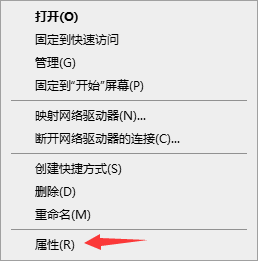
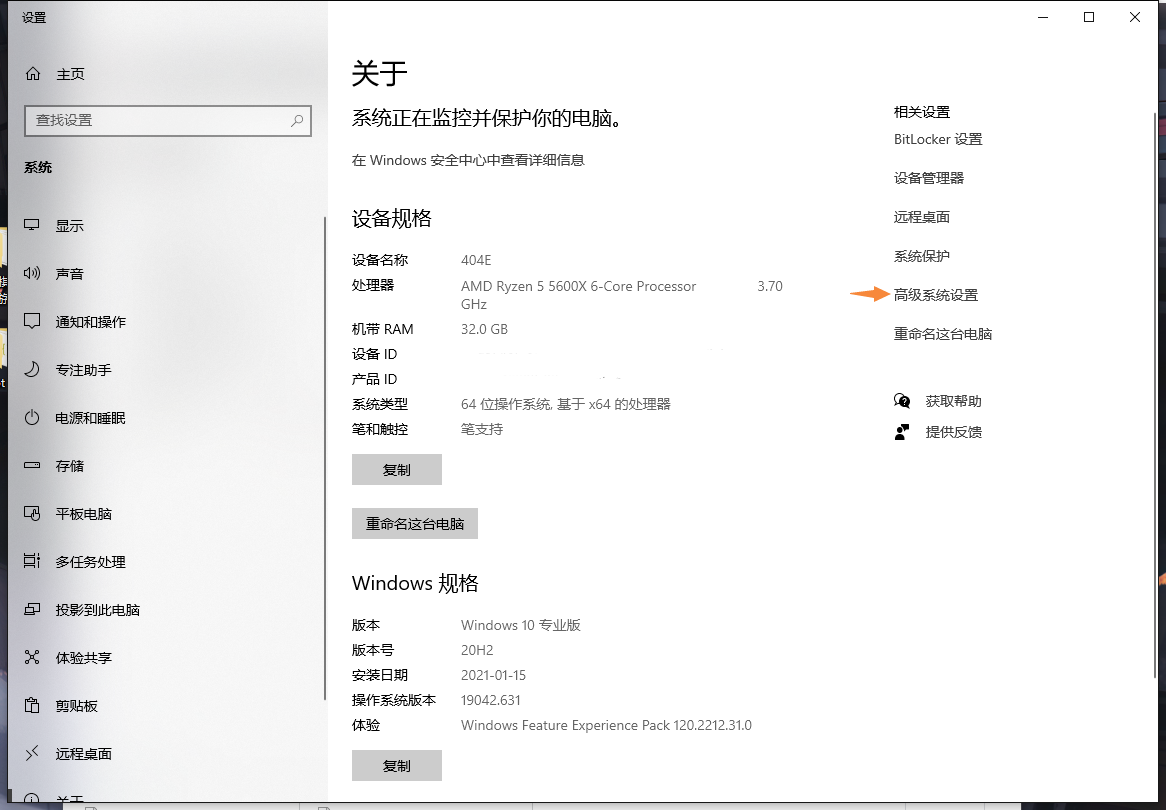
首先在桌面右键此电脑,点击属性

右键此电脑,点击属性 右键此电脑,点击属性

点击右侧的高级系统设置

点击高级系统设置 点击高级系统设置

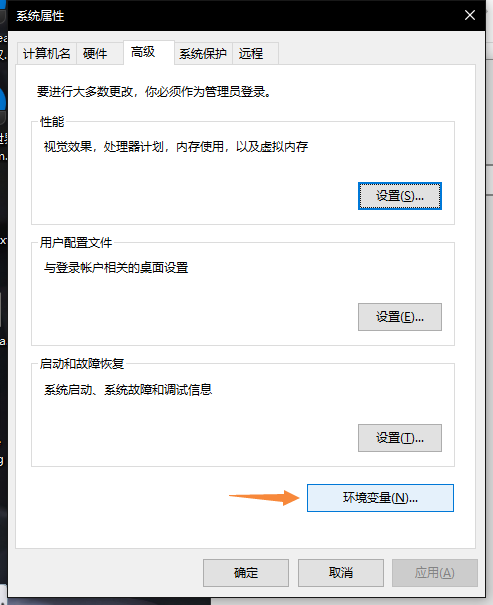
点击环境变量

点击环境变量 点击环境变量

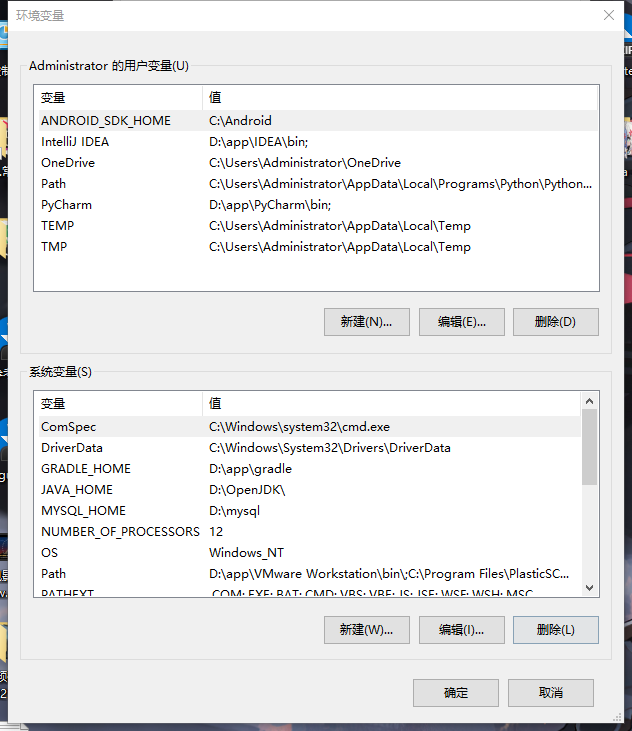
进入如下的环境变量设置界面

环境变量设置界面 环境变量设置界面

设置路径

这里有两个设置,一个是用户变量,一个是系统变量,我个人比较喜欢设置系统变量,如果设置用户变量,那换一个用户登录之后就要重新设置一遍,不方便

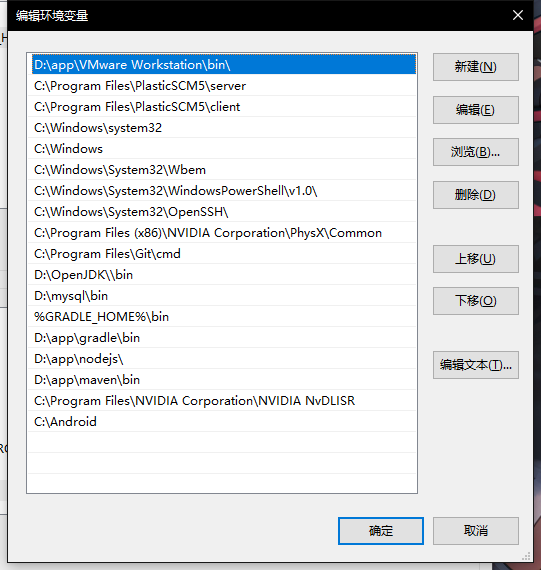
在系统变量里找到Path,点击右下角的编辑(一定不要点到新建),打开如下界面

Path的编辑界面 Path的编辑界面

这里是我们系统的各种环境变量,里面的内容因电脑而异,不必纠结多了少了

添加Path变量

有两种方式添加路径

  1. 直接在右侧点击新建然后输入路径
  2. 在系统变量里面设置一个路径,然后在这里引用

这里以java为例,假设java安装在D:\Java文件夹中

方法一

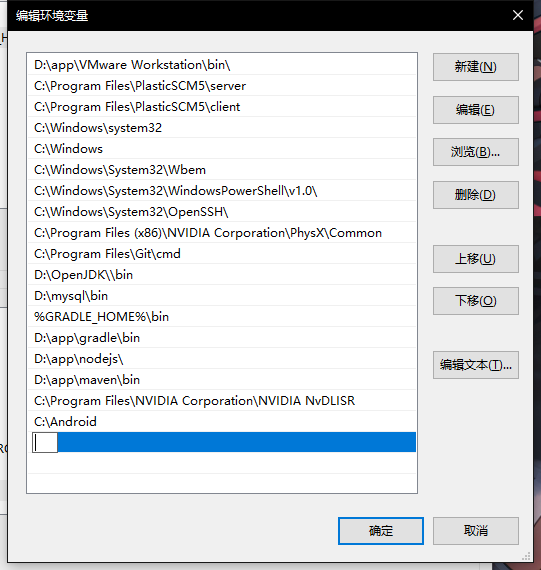
点击右侧的新建

新建 新建

在里面输入路径(大部分软件的可执行文件会放在bin文件夹里,java也是如此)

输入D:\Java\bin,然后一路确定

保存后win+r打开cmd界面,并在里面输入java -version检查是否正确,如果返回的是

'java' 不是内部或外部命令,也不是可运行的程序
或批处理文件。

那就代表有问题,反之要是显示了java的具体信息那就是没有问题

方法二

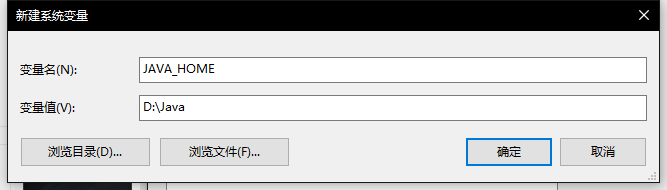
在系统变量里面新建一个变量,并且输入

新建环境变量 新建环境变量

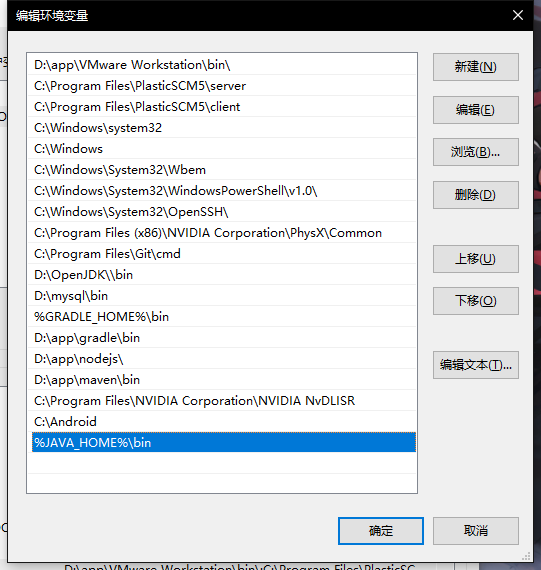
确定之后再进入Path的编辑界面(进入方式同上)

在Path编辑界面里点击新建并且输入 %JAVA_HOME%\bin

这里的%JAVA_HOME%就等于是之前输入的D:\Java

在Path里面添加java的路径 在Path里面添加java的路径

之后也是一路确定

保存后win+r打开cmd界面,并在里面输入java -version检查是否正确,如果返回的是

'java' 不是内部或外部命令,也不是可运行的程序
或批处理文件。

那就代表有问题,反之要是显示了java的具体信息那就是没有问题

其他的路径也是类似的方式添加,这里就不再赘述