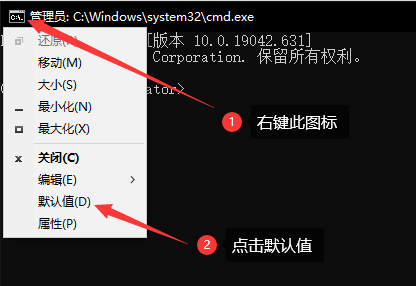
首先打开cmd,在左上角的cmd图标,并在菜单中选择默认值(打开属性是一样的界面,与默认值的区别是属性只修改当前cmd,默认值会修改所有修改完之后打开的cmd)
打开后找到选项 -> 编辑选项 -> 快速编辑模式,将其取消选中
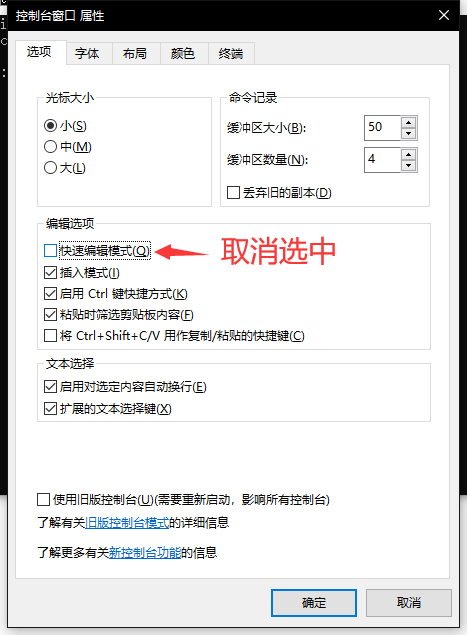
点击右下角的确定
 404E Blog
首先打开cmd,在左上角的cmd图标,并在菜单中选择默认值(打开属性是一样的界面,与默认值的区别是属性只修改当前cmd,默认值会修改所有修改完之后打开的cmd)
打开后找到选项 -> 编辑选项 -> 快速编辑模式,将其取消选中
点击右下角的确定
paper.yml中的设置很丰富,可设置的项目非常多,但是有一点可能很少有人知道,那就是这些功能可以按世界单独设置。paper.yml中world-settings下的所有的选项都可以按世界单独设置(但是一些项目只在特定的世界有效,比如末影龙相关的设置只在末地有效)
默认在world-settings下有default项,这一项的意思是默认配置,如果没有其他的配置覆盖他,那么paper将会以default下的配置项进行运作
只有 world-settings.default 下的项目才可以按世界单独配置,不在其中的项目是不可以单独设置的
默认配置为
world-settings:
  default:
    grass-spread-tick-rate: 1
    seed-based-feature-search: true
    seed-based-feature-search-loads-chunks: true
    ...: ...
    ....: ...
多世界的配置为
world-settings:
  # 默认配置
  default:
    grass-spread-tick-rate: 1
    seed-based-feature-search: true
    seed-based-feature-search-loads-chunks: true
    ...: ...
    ....: ...
  # 下界的单独设置,在下界会覆盖default的设置
  # 没有在此处设置的会沿用default
  world_nether:
    grass-spread-tick-rate: 2
    seed-based-feature-search: true
    seed-based-feature-search-loads-chunks: true
    ...: ...
    ....: ...
  # 末地的单独设置,在下界会覆盖default的设置
  # 没有在此处设置的会沿用default
  world_the_end:
    grass-spread-tick-rate: 3
    seed-based-feature-search: true
    seed-based-feature-search-loads-chunks: true
    ...: ...
....: ...paper自带一个反透视的功能,相比较插件的反矿透,优化做的较好
此功能只有paper和基于paper的服务端核心才有(如果服务端没有paper.yml配置文件那就是不支持,bukkit,spigot,forge,fabric是没有的)
高版本paper核心的配置文件在
服务端文件夹/config文件夹下
原理大概是通过给客户端发送虚假的数据包,使得平常不可见的方块在客户端上的数据并不是真实的数据,使用一些“工具”的客户端看到的这些方块也就不是真实的方块了
以下的解释参考自paper官方文档:https://paper.readthedocs.io/en/latest/server/configuration.html
以及:https://gist.github.com/stonar96/ba18568bd91e5afd590e8038d14e245e
打开 服务端文件夹/paper.yml 找到 anti-xray 设置项
默认的配置如下
低版本的配置文件有所不同是正常情况
# 这里以1.17版本的配置文件为示例解释每个配置项的含义
# 如果不同版本有差异属于正常情况
anti-xray:
  # 是否启用 true -> 启用
  enabled: false
  # 引擎模式
  # 1是用石头替换下面列表里面的方块
  # 2是用随机方块替换所有方块
  # 这里的方块指的是玩家看不到的,没有裸露在外的方块
  engine-mode: 1
  # 设置隐藏矿石的最大高度
  # 需要填写16的倍数,其他值将向下舍入为16的倍数
  # 在此高度以下的方块将会按对应的模式进行反矿透
  max-block-height: 64
  # 方块更新的半径, 当一个方块被更新时, 客户端的方块也会随之更新
  # 有效值:0, 1, 2
  # 大于2的默认为2, 小于0的默认为0
  # 不要使用0, 这只是一种测试模式
  update-radius: 2
  # 是否混淆接触熔岩的方块
  lava-obscures: false
  # 是否允许有paper.antixray.bypass权限的玩家绕过反矿透
  use-permission: false
  # 在引擎模式1中要隐藏的方块列表
  # 一些方块可能需要手动添加
  # 注意: 此列表使用的是原版方块名称而不是bukkit方块名称。
  hidden-blocks:
    - copper_ore
    - deepslate_copper_ore
    - gold_ore
    - deepslate_gold_ore
    - iron_ore
    - deepslate_iron_ore
    - coal_ore
    - deepslate_coal_ore
    - lapis_ore
    - deepslate_lapis_ore
    - mossy_cobblestone
    - obsidian
    - chest
    - diamond_ore
    - deepslate_diamond_ore
    - redstone_ore
    - deepslate_redstone_ore
    - clay
    - emerald_ore
    - deepslate_emerald_ore
    - ender_chest
  # 在引擎模式2中应该替换的方块列表
  # 一些方块可能需要手动添加
  # 注意: 此列表使用的是原版方块名称而不是bukkit方块名称。
  replacement-blocks:
    - stone
    - oak_planks
这里将 enable: false 改成 enable: true 以启用反矿透
解释:是否启用
允许的值:true / false
解释:反矿透的运作方式
模式1:根据世界类型用石头、地狱岩或末地石替换指定的矿石(通过发送经过修改的数据包,性能消耗较模式2相比较小)
模式2:在向客户端发送块数据包时随机放置指定的假矿(性能消耗较模式1相比较大)
允许的值:1 / 2
图片来源于 https://gist.github.com/stonar96/ba18568bd91e5afd590e8038d14e245e
模式1计算量较小,但模式2可以更好地反矿透。在模式1中,只有完全被不透明方块覆盖的矿石才能被隐藏。这意味着暴露在空气中的矿石仍然可见。在模式2中,假矿石中会遮挡这些矿石,并且添加假空气
解释:反矿透的运作范围,可以写128
允许的值:16的倍数,其他值将向下舍入为 16 的倍数
注:低版本的配置与上述不同,填写的是max-chunk-section-index,规则是 (填写的数值 + 1) * 16。大于 15 的 max-chunk-section-index 默认为 15。小于 0 的 max-chunk-section-index 没有意义。
解释:方块更新的半径, 当一个方块被更新时, 客户端的方块也会随之更新
允许的值:0 / 1 / 2 (大于2的默认为2, 小于0的默认为0)
注:不要使用0, 0是一种测试模式,如没有需要请不要修改
解释:是否混淆接触熔岩的方块,可以写true
允许的值:true / false
解释:是否允许有paper.antixray.bypass权限的玩家绕过反矿透,可以写false
允许的值:true / false
解释:在引擎模式1中要隐藏的方块列表, 一些方块可能需要手动添加(例如下界的矿石)
注:此列表使用的是原版方块名称而不是bukkit方块名称。
解释:在引擎模式2中应该替换的方块列表, 一些方块可能需要手动添加
注:此列表使用的是原版方块名称而不是bukkit方块名称。

浏览器打开 http://test-ipv6.com/ 如果显示如下图,那么恭喜你,你的网络是支持并且开启了IPV6的
将这一串字符串自行保存,不要给你不信任的人
上面获取到IPV6地址的可以跳过下面的路由器启用IPV6教程,直接看联机部分
如果不显示这一串文字,那么可能是你的路由器没有开启IPV6
以我的路由器为例,打开IPV6的步骤如下图所示

保存所需要的时间可能比较长,请耐心等待
修改并且保存成功之后再进入上面的IPV6检测网页,检查是否能够获取到IPV6地址
如果你在路由器里没找到关于IPV6的选项,那么恭喜你,你的路由器不支持IPV6,需要换新的(简而言之就是这个教程你可以不用看了)
如果你的光猫支持IPV6,电脑直连光猫能够识别,连路由器却识别不了,那么就需要打开路由器管理后台,把路由器切换成中继模式(或者你把光猫改成中继模式,然后进去路由器选择拨号模式,接着把你的光猫账号密码输入进去)
上面我们拿到的IPV6地址,然后进入游戏对局域网开放拿到端口(点击对局域网开放,左下角的聊天栏会告诉你在哪个端口开放)
例如:拿到的IPV6地址是 1234:1234:1234:1234:1234:1234:1234:1234 ,端口是 25565 ,不要急着连,看完下面的开放端口
那么就需要使用 [1234:1234:1234:1234:1234:1234:1234:1234]:25565 来连接
这里注意地址使用 [] 包括,并且使用的是英文冒号 :
IPV6地址不是固定的,一般一天变一到二次,改变之后需要再次访问上面的链接获取
如果路由器不是桥接的,那么需要开放端口才可以让外网访问
这里以我的路由器为例,开放端口的步骤如下图所示


首先新建一个html模板
<!DOCTYPE html>
<html lang="zh">
<head>
    <meta charset="UTF-8">
    <meta http-equiv="X-UA-Compatible" content="IE=edge">
    <meta name="viewport" content="width=device-width, initial-scale=1.0">
    <title>test</title>
</head>
<body>
    <div id="main"></div>
</body>
</html>
实现加载内容的js,这里举一个简单的例子
function load(title) {
  // div
  let div = document.createElement("div");
  div.setAttribute("class", "test")
  // h2
  let h2 = document.createElement("h2");
  h2.appendChild(document.createTextNode("标题: " + title));
  div.appendChild(h2);
  // 添加
  document.getElementById("main").appendChild(div);
}
添加一个监听器,在网页浏览快要结束时添加新内容
// 设置初始时间
let time = new Date().getTime();
// 监听器
function eventHandle(e) {
  // 这里设置一个时间,原因是每次浏览器滚动条位置变动都会出发event
  // 加载较慢时可能会出现滚动条到底了,第一次触发的内容还未加载出来
  // 这里设置每200ms可以触发一次
  let t = new Date().getTime();
  if (t - time > 200) {
    time = t;
    // 浏览器上方内容的高度
    let viewportHeight = window.innerHeight || document.documentElement.clientHeight || document.body.clientHeight || 0;
    // 页面总高度
    let pageHeight = Math.max(document.body.scrollHeight, document.body.offsetHeight) - viewportHeight;
    // 滚动条高度
    let scrollHeight = window.pageYOffset || document.documentElement.scrollTop || document.body.scrollTop || 0;
    // 当页面浏览进度超过90%时使用鼠标滚轮触发
    if (scrollHeight / pageHeight > 0.9) load("awa");
  }
}
// 启用监听器 scroll是监听器名字
document.addEventListener('scroll', eventHandle);
// 删除监听器
document.removeEventListener('scroll', eventHandle);
这样的话一个简单的无限下划就完成了
最后贴一个demo
<!DOCTYPE html>
<html lang="zh">
<head>
    <meta charset="UTF-8">
    <meta http-equiv="X-UA-Compatible" content="IE=edge">
    <meta name="viewport" content="width=device-width, initial-scale=1.0">
    <title>test</title>
    <style>
        #main {
            height: 1200px;
        }

        .test {
            height: 200px;
        }
    </style>
</head>
<body>
    <div id="main"></div>
    <script>
        function load(title) {
            // div
            let div = document.createElement("div");
            div.setAttribute("class", "test")
            // h2
            let h2 = document.createElement("h2");
            h2.appendChild(document.createTextNode("标题: " + title));
            div.appendChild(h2);
            // 添加
            document.getElementById("main").appendChild(div);
        }
        load("awa");
        // 设置初始时间
        let time = new Date().getTime();
        // 监听器
        let count = 1;
        function eventHandle(e) {
            // 这里设置一个时间,原因是每次浏览器滚动条位置变动都会出发event
            // 加载较慢时可能会出现滚动条到底了,第一次触发的内容还未加载出来
            // 这里设置每200ms可以触发一次
            let t = new Date().getTime();
            if (t - time > 200) {
                time = t;
                // 浏览器上方内容的高度
                let viewportHeight = window.innerHeight || document.documentElement.clientHeight || document.body.clientHeight || 0;
                // 页面总高度
                let pageHeight = Math.max(document.body.scrollHeight, document.body.offsetHeight) - viewportHeight;
                // 滚动条高度
                let scrollHeight = window.pageYOffset || document.documentElement.scrollTop || document.body.scrollTop || 0;
                // 当页面浏览进度超过90%时使用鼠标滚轮触发
                if (scrollHeight / pageHeight > 0.9) {
                    for (let i = 0; i < 5; i++) {
                        load("第" + count + "次自动加载");
                    }
                    count++;
                }
            }
        }
        // 启用监听器 scroll是监听器名字
        document.addEventListener('scroll', eventHandle);
        // 删除监听器
        // document.removeEventListener('scroll', eventHandle);
    </script>
</body>
</html>使用paper及其分支核心,服务端长时间无响应时会由Watchdog打印线程转储信息
特征是有很长的一串报错,开头如下
[Paper Watchdog Thread/ERROR]: --- DO NOT REPORT THIS TO PAPER - THIS IS NOT A BUG OR A CRASH - git-Paper-xxx (MC: 1.1x.x) ---
[Paper Watchdog Thread/ERROR]: The server has not responded for 10 seconds! Creating thread dump

中间会出现多个类似以下结构的报错

[Paper Watchdog Thread/ERROR]: ------------------------------
[Paper Watchdog Thread/ERROR]: Current Thread: Timer hack thread
[Paper Watchdog Thread/ERROR]: 	PID: x | Suspended: false | Native: false | State: TIMED_WAITING
[Paper Watchdog Thread/ERROR]: 	Stack:
[Paper Watchdog Thread/ERROR]: 		xxxx.xxxx.xxxxxx.xxxxx(xxxx xxxx)
[Paper Watchdog Thread/ERROR]: ------------------------------
最后会进行插件和存档的保存消息,并且不会退出服务端的进程(会导致自动重启脚本失效)
这是由于服务端的进程未响应的时长超出了设置的限制,导致Watchdog打印线程转储信息并自动保存关闭
自行寻找(可以二分法删插件),多看看日志可能有所帮助
大部分时候是升级CPU,cpu选择优先考虑单核水平,可以百度cpu天梯图查看单核排名
和多分配内存(分配过多内存并没有作用,多分配内存只是为了减小gc压力,cpu速度不够的时候并不能靠多分内存弥补)
治标不治本,该卡还会卡,仅在某些特殊情况(如预加载地图)下使用
找到 服务端文件夹/paper.yml (高版本在 服务端文件夹/config/paper-global.yml ),打开并找到以下选项
watchdog: early-warning-every: 5000 early-warning-delay: 10000
将两个值改成你要的数值即可,注意单位是毫秒

日志位于
客户端文件夹/.minecraft/logs服务端文件夹/logs文件夹中,最后一次启动的日志是 latest.log ,每当服务端启动时,旧的 latest.log 会被压缩到 年-月-日-次数.log.gz 文件中
如果你的启动脚本是带有自动重启的,并且你没有在它开始重启之前关闭它,那么 latest.log 就会被压缩到gz文件中
此时你需要找到对应的gz文件,使用解压缩软件查看其中的log文件
log文件可以直接用文本文档打开,通常有问题的日志应该从后往前看
日志位于
客户端文件夹/.minecraft/crash-reports服务端文件夹/crash-reports文件夹中,崩溃报告的命名格式是 crash-年-月-日_时.分.秒-服务端/客户端.txt
崩溃报告中通常会带有
Mod §eMOD名字§r requires §6前置名字§r §o前置版本 or above§r§7Currently, §6前置名字§r§7 is §o§nnot installed
解决办法:安装对应版本的前置
Mod §e`MOD名字`§r requires §6`前置名字`§r §o需要的`前置版本` or above, and below `` 需要的`前置版本` ``§r§7Currently, §6`` `前置名字` ``xx§r§7 is §o当前`` 的`前置版本` ``
解决办法:安装对应版本的前置

路径:C:\Users\用户\.m2\repository
内容:下载的依赖
解决办法:手动设置仓库位置
修改 C:\Users\用户\.m2\settings.xml
添加 <localRepository>仓库路径</localRepository>
如图
如果不存在可以自己新建一个,下面是示例
<settings xmlns="http://maven.apache.org/SETTINGS/1.0.0"
    xmlns:xsi="http://www.w3.org/2001/XMLSchema-instance"
    xsi:schemaLocation="http://maven.apache.org/SETTINGS/1.0.0
                          https://maven.apache.org/xsd/settings-1.0.0.xsd">
    <localRepository>D:/.m2/repository</localRepository>
</settings>路径:C:\Users\用户\.gradle
内容:下载的依赖
解决办法:手动设置gradle目录
通过设置环境变量来修改gradle目录的位置(修改教程见/blog/win10设置路径path/)
 如图
路径:C:\Users\用户\AppData\Local\JetBrains
内容:大概是下载的各个版本的更新吧
解决办法:
将当前用户AppData\Local下JetBrains转移到目标磁盘目录下,cmd进入当前用户AppData\Local下,执行命令:
mklink /J "JetBrains" "D:\JetBrains"
参考:https://www.e-learn.cn/topic/3757574
可用方法
C:\Users\用户\Documents\Tencent Files 移动到D盘下,如果移动过程中出现被占用无法移动的文件可以先重启再移动mklink /J "C:\Users\用户\Documents\Tencent Files" "D:\Tencent Files" 建立软链接或者用qq自带的设置


Minecraft服务端的端口默认是25565,地址默认是127.0.0.1
客户端进入服务端需要填写 地址:端口 ,注意这里的地址和端口需要换成你自己的,并且冒号一定要用英文的 : ,否则会无法连接。当你认为自己其他地方没有问题的时候请检查一下冒号是否写错了
端口在 服务端文件夹/server.properties 文件中修改,此文件可以直接用文本文档打开
在其中找到 server-port=25565 (其他port项不用管),将其中的25565调整到你需要的端口(如非必要,不要修改端口,游戏中加入服务器时,端口是25565的服务器的地址可以不写端口)
端口可用数值1-65535,其中0不使用,1-1023为系统端口,也叫BSD保留端口,1024-65535为用户端口,又分为:BSD临时端口(1024-5000)和BSD服务器(非特权)端口(5001-65535),建议使用五位数端口以防止端口冲突
修改端口后需要重启服务器生效,如果重启时控制台报错 **** FAILED TO BIND TO PORT! 就代表你选择的端口被其他进程占用了,需要更换端口
默认地址127.0.0.1可以理解为本机,也就是当你服务端和客户端在一台机器上的时候可以使用此地址连接到服务端
在同一局域网中可以通过 服务端所在机器的ip:服务端端口 连接到服务端,例如( 192.168.1.1:25565 )
如果要跨公网连接的话有以下几种方式
连接时出现
意为你填写的地址没有响应
可能原因有
如果是vps,请关闭系统防火墙并配置安全组放行
如果是第三方服务商提供的机器,可以找服务商询问

大概率是地址写错了,请检查地址种的冒号是否是英文的冒号 :

可能的原因有很多,你应该

